
Pourquoi et comment changer de DNS sur Windows 10 ?
Dans le monde connecté d’aujourd’hui, l’accès à Internet est essentiel pour de nombreuses activités. Lorsque vous naviguez sur le Web, votre ordinateur utilise des serveurs DNS (Domain Name System) pour traduire les noms de domaine en adresses IP.
Cependant, les DNS fournis par défaut par votre fournisseur d’accès à Internet (FAI) peuvent ne pas toujours être les plus rapides ou les plus fiables. Dans cet article, nous explorerons comment et pourquoi vous devriez envisager de changer votre DNS sur Windows 10 pour améliorer votre expérience Internet.
Sommaire:
- Comprendre les DNS
- Pourquoi changer votre DNS sur Windows 10?
- Comment changer votre DNS sur Windows 10
- Les DNS les plus couramment utilisés
Partie 1: Comprendre les DNS
1.1 Qu’est-ce que le DNS?
Le DNS (Domain Name System) est un système qui associe les noms de domaine que nous utilisons, tels que www.hightechservices.fr, aux adresses IP des serveurs sur lesquels ces sites Web sont hébergés. Il s’agit d’un élément essentiel de l’infrastructure Internet, permettant aux utilisateurs d’accéder aux sites Web en utilisant des noms faciles à retenir plutôt qu’en mémorisant des adresses IP numériques.
1.2 Comment fonctionnent les DNS?
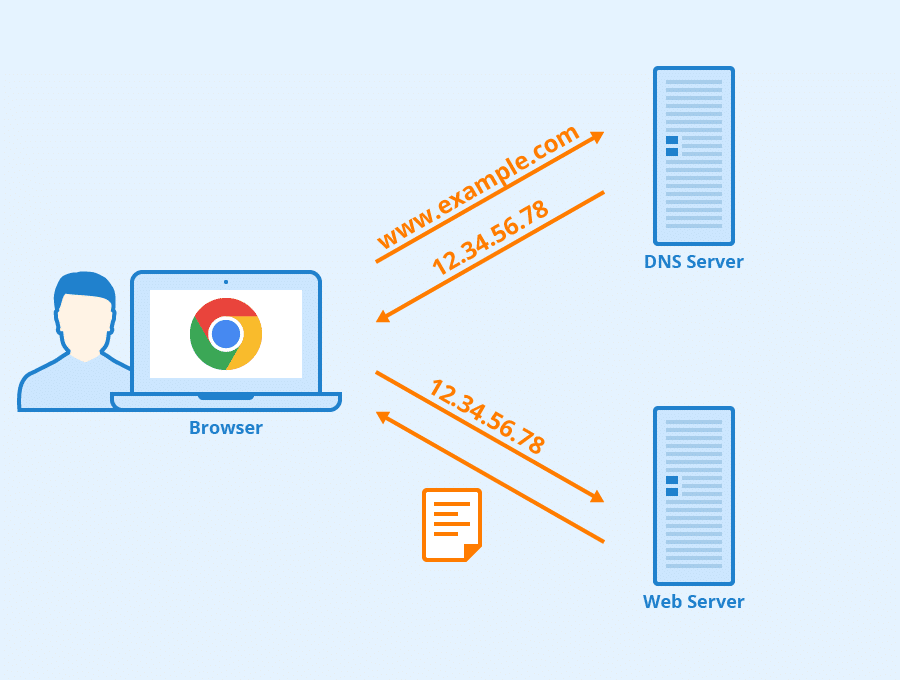
Lorsque vous entrez une URL dans votre navigateur, votre ordinateur envoie une requête DNS à un serveur DNS. Ce serveur vérifie sa base de données pour trouver l’adresse IP correspondant à ce nom de domaine et la renvoie à votre ordinateur, qui peut ensuite établir une connexion avec le serveur Web approprié.
Partie 2: Pourquoi changer votre DNS sur Windows 10?
2.1 Amélioration des performances
Les DNS fournis par votre FAI peuvent ne pas toujours être les plus rapides. En utilisant des DNS alternatifs, tels que Google DNS ou Cloudflare DNS, vous pouvez potentiellement accélérer le temps de résolution des noms de domaine, ce qui se traduit par une navigation plus rapide et une meilleure expérience globale sur Internet.
2.2 Protection de la vie privée
Certains FAI peuvent collecter des données sur votre utilisation d’Internet en surveillant les requêtes DNS. En utilisant des DNS tiers, vous pouvez renforcer la confidentialité de votre activité en ligne, car ces fournisseurs de DNS alternatifs ont des politiques plus strictes en matière de protection de la vie privée.
2.3 Contournement des restrictions géographiques
Certains sites Web et services peuvent être restreints géographiquement en fonction de votre emplacement. En utilisant un DNS alternatif, vous pouvez masquer votre véritable emplacement géographique et accéder à des contenus qui pourraient être autrement inaccessibles dans votre région.
Partie 3: Comment changer votre DNS sur Windows 10
3.1 Utiliser les paramètres réseau de Windows 10
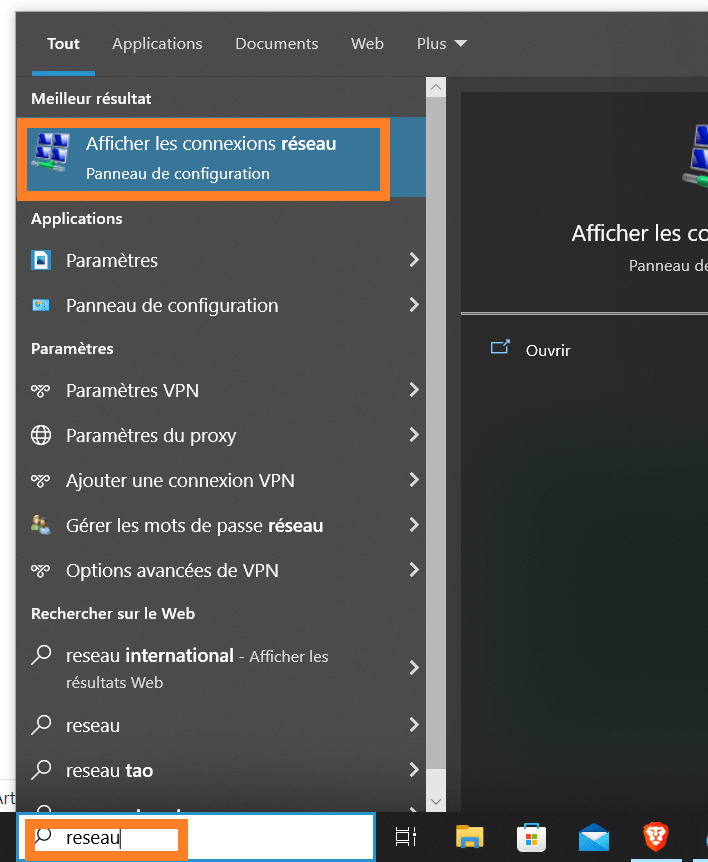
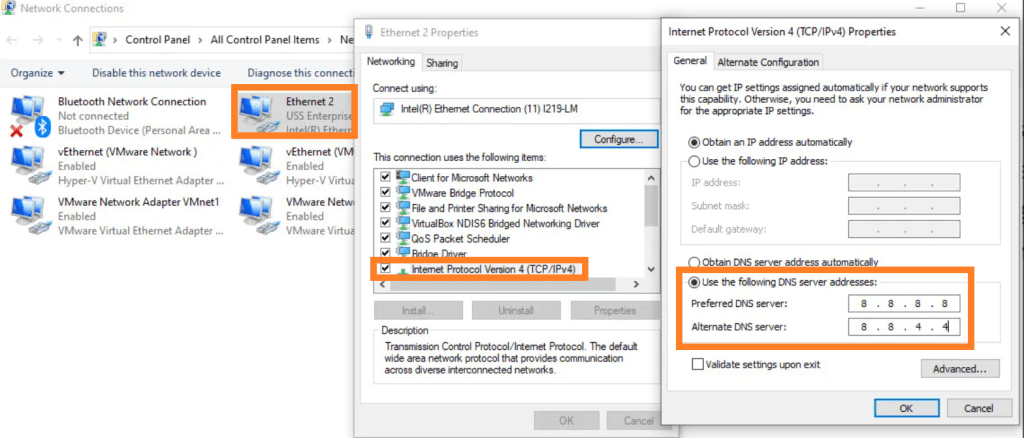
- Ouvrez les paramètres réseau de Windows 10 : dans la barre de recherche taper « réseau » et sélectionnez « affichez les connexions réseaux«
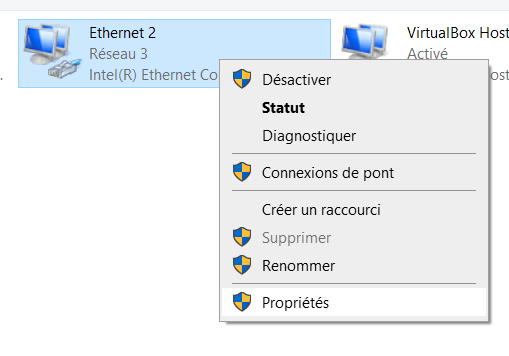
- Sélectionnez votre réseau actif et faites clique droit « propriété«
- Choisissez « Protocole Internet version 4 (TCP/IPv4) » et cliquez sur « Propriétés«
- Cochez l’option « Utiliser les adresses de serveur DNS suivantes » et entrez les adresses DNS de votre choix
- Cliquez sur « OK » pour enregistrer les modifications
💡 Bon à savoir : Une fois que vous avez changé votre DNS, vous pouvez vérifier sa configuration en utilisant des outils en ligne tels que « DNS Leak Test » puis une fois rendu sur le site en cliquant sur « extended test » pour vous assurer que votre ordinateur utilise les DNS souhaités, vous verrez afficher le nom du DNS que vous aurez mis si tout s’est bien passé.
Partie 4: Les DNS les plus couramment utilisés
4.1 Google DNS
- Adresses DNS primaires: 8.8.8.8, 8.8.4.4
- Avantages: Haute disponibilité, performances solides
4.2 Cloudflare DNS
- Adresses DNS primaires: 1.1.1.1, 1.0.0.1
- Avantages: Vitesse de résolution rapide, protection contre les attaques DDoS
4.3 OpenDNS
- Adresses DNS primaires: 208.67.222.222, 208.67.220.220
- Avantages: Filtres de sécurité avancés, protection contre les sites malveillants
💡 Bon à savoir : Si vous utilisez plusieurs réseaux, vous pouvez configurer des DNS spécifiques pour chaque réseau en utilisant les paramètres réseau avancés de Windows 10.
Conclusion
Changer votre DNS sur Windows 10 peut améliorer les performances de votre connexion Internet, renforcer votre vie privée et vous permettre de contourner les restrictions géographiques.
En utilisant les méthodes décrites dans cet article et en choisissant parmi les DNS les plus couramment utilisés, tels que Google DNS, Cloudflare DNS et OpenDNS, vous pouvez personnaliser votre expérience en ligne et profiter d’une navigation plus rapide et plus sécurisée.
N’oubliez pas de vérifier régulièrement et de mettre à jour vos DNS pour optimiser continuellement votre expérience Internet. 😉
Vous avez besoin d’une assistance en informatique à domicile ?
Votre ordinateur ou smartphone est en panne, lent ou infecté par un virus ? Vous avez besoin d’une assistance informatique et multimédia pour installer un logiciel, debugger une application, ou sécuriser votre réseau ?
Ne vous inquiétez pas, Hightech Services est là pour vous aider ! Notre équipe compétente est prête à résoudre tous vos problèmes techniques en un rien de temps.
Grâce à des outils de contrôle à distance rapide et sécurisés, notre équipe peut diagnostiquer et résoudre vos problèmes informatiques sans même avoir à se déplacer physiquement.


 HIGHTECH SERVICES
Répondre à Que faire quand un site web ne se charge pas ? – HIGHTECH SERVICES Annuler la réponse.