

Informatique, IA
Copilot et ChatGPT ont beaucoup en commun, mais le chatbot de Microsoft offre certains avantages uniques
L’engouement pour ChatGPT a poussé de nombreuses entreprises à se lancer dans l’IA. Parmi elles, Microsoft a développé son propre chatbot, Copilot (anciennement Bing Chat), intégré dans Windows, accessible sur le web, en barre latérale dans le navigateur Edge et disponible sous forme d’application mobile. Copilot répond à vos questions et exécute des tâches, souvent de manière plus efficace que l’outil d’OpenAI.
Sommaire
1. Quelles sont les fonctionnalités de Copilot ?
1.1. Comment Accéder à Microsoft Copilot ?
1.2. Comment Utiliser Microsoft Copilot ?
2. Demandez à Copilot d’être Plus Créatif, Précis ou Équilibré
3. Approuver, Télécharger ou Partager une Réponse
4. Avoir une Conversation Vocale avec Microsoft Copilot
5. Laissez Copilot Démontrer Ses Talents Créatifs
6. Obtenez le TL;DR des Pages Web
7. Analyser une Image
8. Créer Votre Propre Image
9. Obtenez de l’Aide Supplémentaire avec les GPTs
10. Accédez à des Services Spécifiques grâce aux Plugins
11. Obtenez des Informations ou Lancez des Applications sur votre PC
1 — Que peut faire Copilot ?
Copilot peut créer divers types de contenu comme des poèmes, chansons, histoires ou rapports. Il analyse également les photos, œuvres d’art et autres images téléchargées.
Avec la fonctionnalité Designer, Copilot génère des logos, dessins ou autres images basées sur votre texte.
Depuis la barre latérale Edge, il offre des analyses détaillées des pages web consultées et peut étendre ses compétences grâce aux GPTs et plugins.
La version de base de Copilot est gratuite, tandis que Copilot Pro, au coût de 20 $ par mois, propose des avantages supplémentaires, notamment l’intégration avec Microsoft 365, facilitant la création, l’édition et l’analyse de documents dans Word, Excel, PowerPoint, OneNote et Outlook.
1.1 — Comment Accéder à Microsoft Copilot ?
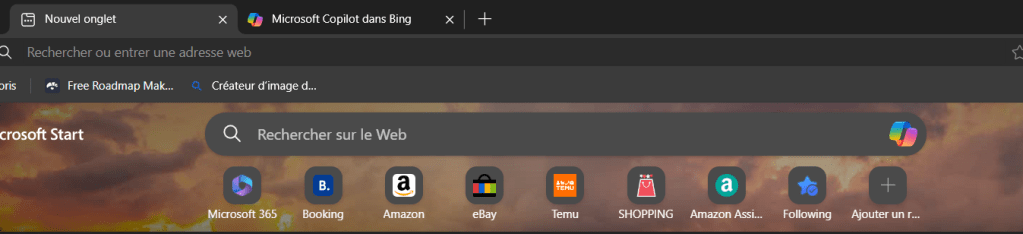
Vous pouvez accéder à Copilot directement sous Windows 11 et la plupart des versions de Windows 10.
Si Copilot est déployé sur votre PC, cliquez simplement sur l’icône Copilot dans la barre des tâches, il s’ouvre alors dans une barre latérale à droite.
Pour utiliser Copilot sur le web, rendez-vous sur le site de Copilot via n’importe quel navigateur.
Cependant, Microsoft Edge propose une intégration unique permettant d’interagir avec le chatbot via une barre latérale.
Lancez Edge et cliquez sur l’icône Copilot en haut à droite. Vous pouvez également utiliser Copilot sur votre appareil mobile en téléchargeant l’application pour iOS/iPadOS ou Android.
1.2 — Comment Utiliser Microsoft Copilot ?
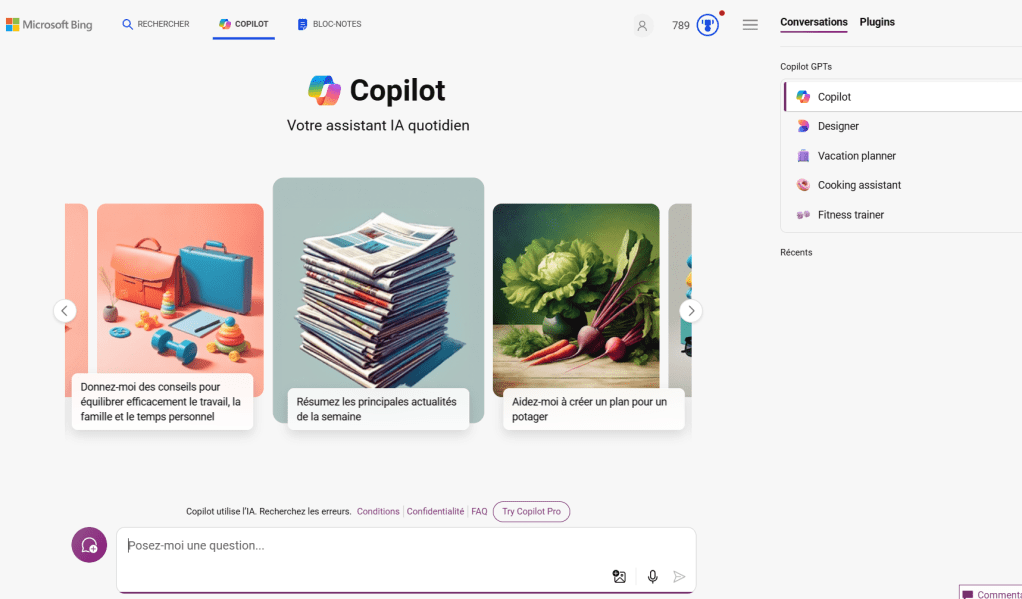
Vous interagissez avec Copilot de la même manière que vous le faites avec ChatGPT, mais avec quelques options supplémentaires.
Ouvrez Copilot et utilisez la boîte de texte « Posez moi une question… » pour saisir votre demande.
Si vous ne savez pas quoi demander, Copilot propose plusieurs questions suggérées. Par exemple, sur le web, vous pouvez parcourir un carrousel de suggestions.
Lorsque Copilot répond à votre demande, il suggère généralement des questions de suivi pour approfondir le sujet.
Cliquez sur une question de suivi pour la soumettre. Lorsqu’il utilise des sources externes pour générer une réponse, Copilot liste et lie les sources utilisées. Cliquez sur une source en ligne spécifique pour l’examiner davantage.
Pour poser une question différente sans rapport avec une demande précédente, cliquez sur le bouton bleu « Nouvelle Rubrique » et composez votre nouvelle question. Voici quelques suggestions pour tirer le meilleur parti de votre temps avec Copilot.
2 — Personnalisez le style de conversation de Copilot : Plus Créatif, Plus Précis ou Équilibré
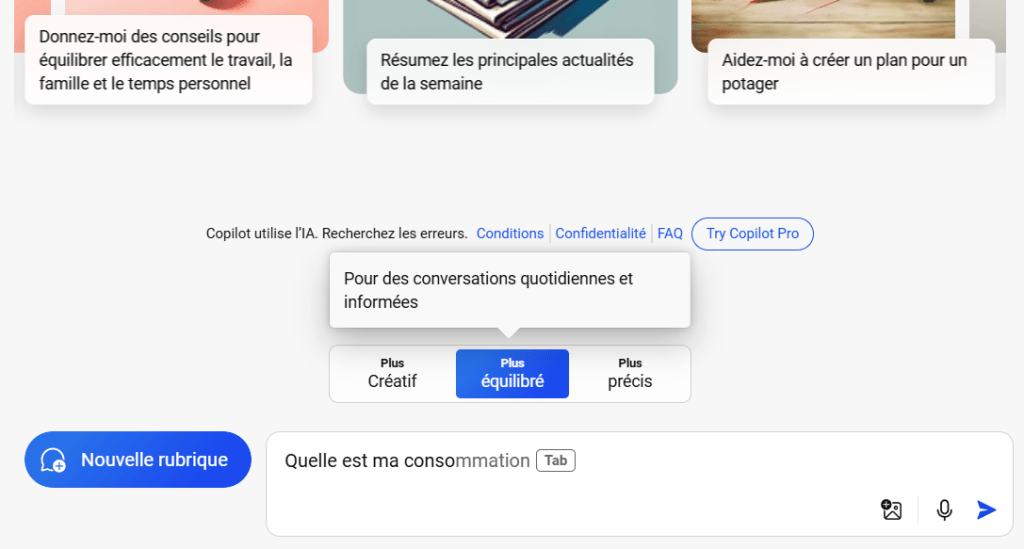
Microsoft vous permet de personnaliser le style de conversation de Copilot. Au début d’une nouvelle conversation, vous pouvez choisir entre trois styles pour définir le ton du chatbot :
Plus créatif : pour des réponses plus originales et imaginatives.
Plus précis : pour des réponses plus exactes et concises.
Plus équilibré : pour un compromis entre les deux.
Expérimentez avec les trois styles, mais commencez par le niveau Équilibré pour une approche générale.
3 — Approuver, Télécharger ou Partager une Réponse
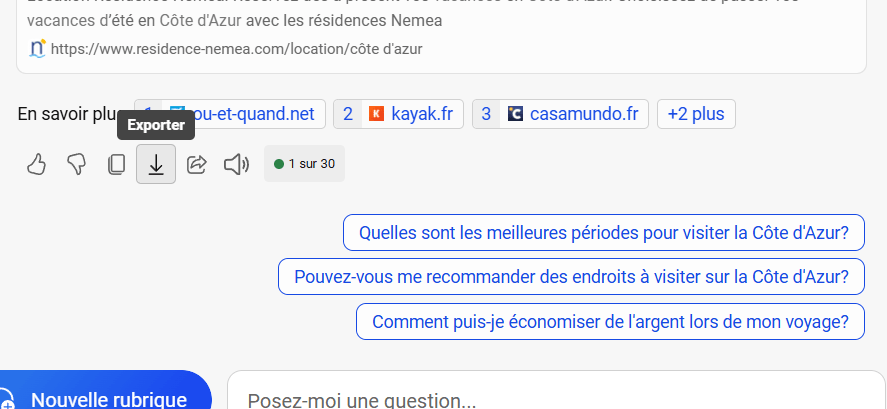
Lorsque Copilot répond à vos demandes, plusieurs icônes apparaissent sous sa réponse. Vous pouvez approuver ou rejeter ce que l’IA dit, copier le texte ou l’exporter en document Word, PDF ou fichier texte, partager la réponse avec quelqu’un d’autre ou l’écouter.
4 — Avoir une Conversation Vocale avec Microsoft Copilot
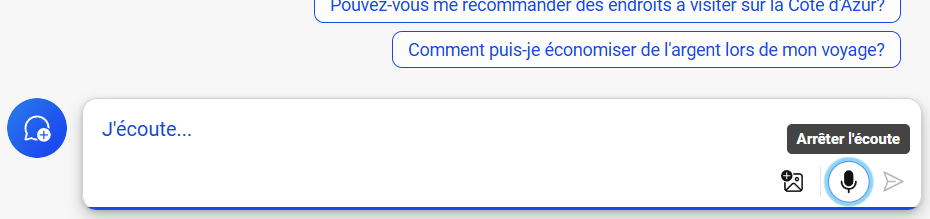
Sous Windows, sur le site web ou dans l’application mobile, vous pouvez utiliser votre voix pour interagir avec l’IA de Microsoft.
Appuyez sur l’icône du microphone en bas de l’écran. Parlez de votre requête, puis soumettez-la. Copilot affichera et lira les résultats. Cliquez ou appuyez sur l’icône de niveau audio pour arrêter la narration.
5 — Laissez Copilot Démontrer Ses Talents Créatifs
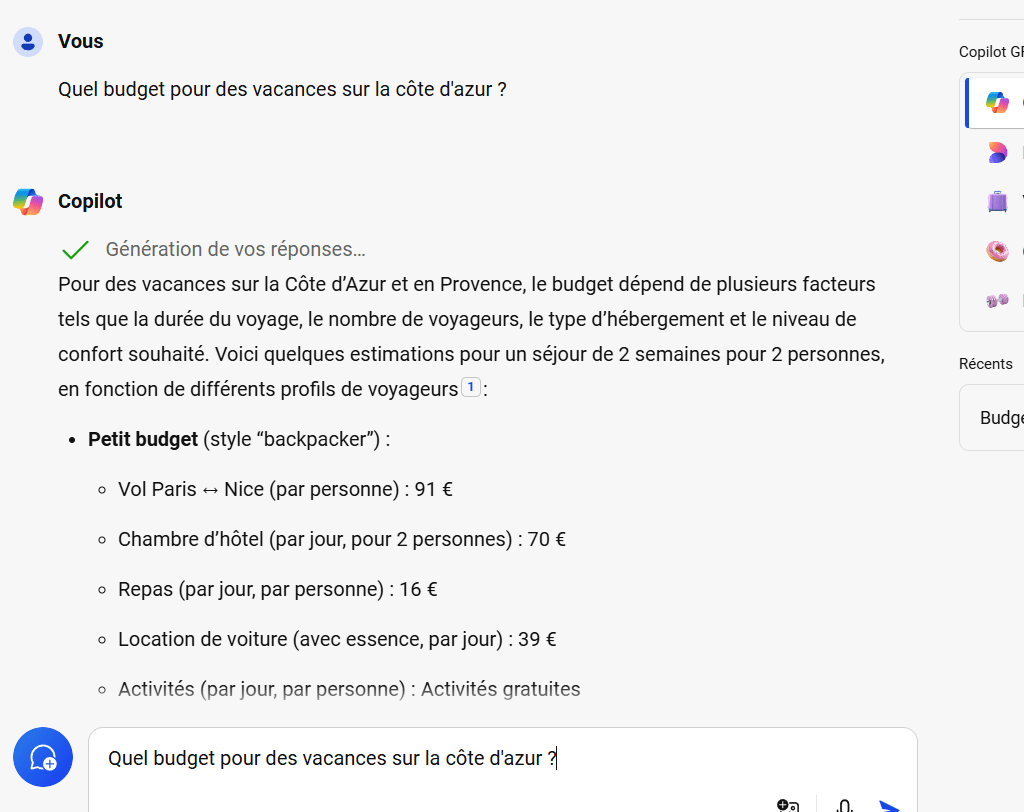
Outre la conversation, vous pouvez demander à Copilot de créer du contenu. Cela peut être quelque chose de créatif comme un poème, une chanson ou une histoire, ou d’un usage plus pratique, comme un rapport, un essai ou du code informatique.
Sous Windows, sur le site web ou dans l’application mobile, tapez simplement une demande pour le contenu souhaité. Vous pouvez demander un contenu long ou court, drôle ou sérieux, professionnel ou décontracté.
Vous obtiendrez parfois de meilleurs résultats en utilisant la barre latérale Copilot dans Edge. Cliquez sur Composer, puis tapez votre demande à l’invite.
Choisissez un ton, un format et une longueur spécifiques et soumettez votre demande. La réponse de Copilot apparaît dans la fenêtre d’aperçu. À partir de là, vous pouvez copier et coller ailleurs ou régénérer la réponse si vous n’aimez pas la première version.
6 — Obtenez le TL;DR des Pages Web
💡 Que signifie TLDR ?
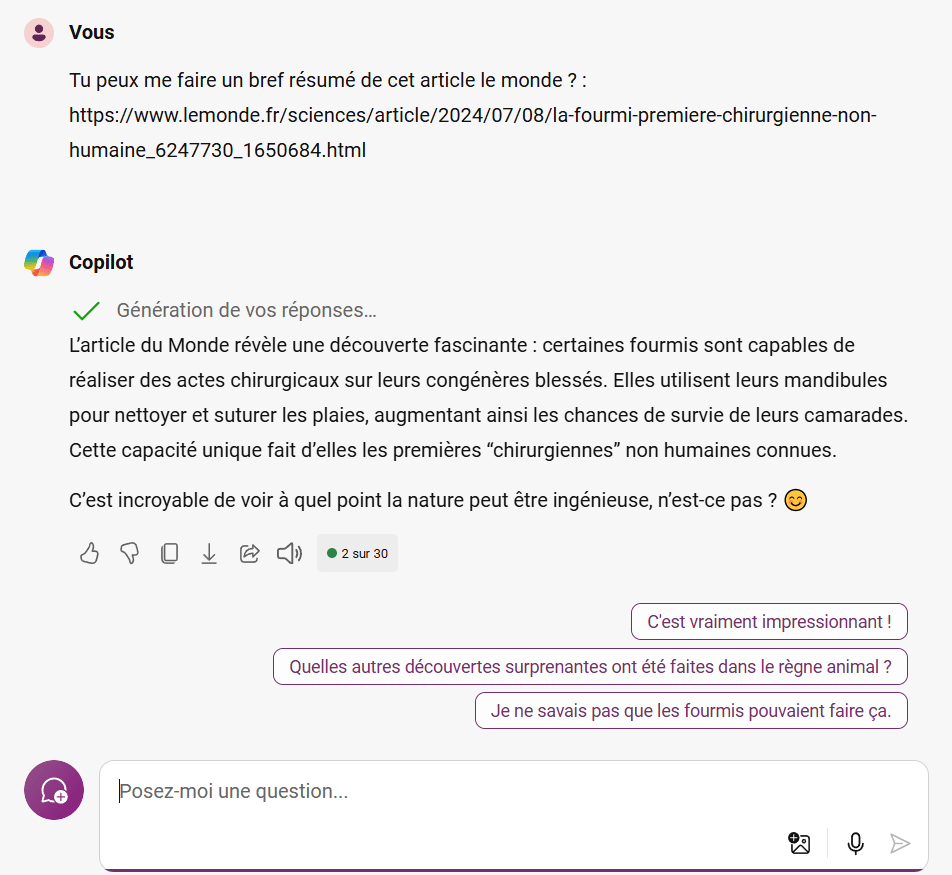
Aussi stylisé comme « TL;DR », cet acronyme signifie « trop long ; n’a pas lu. Si vous ne souhaitez pas lire entièrement un article, alors Copilot peut vous en faire un résumé.
Vous cherchez des détails clés ou un résumé d’une page web spécifique ? Voici un autre astuce que vous pouvez réaliser avec la barre latérale Copilot dans Edge.
Ouvrez la page que vous voulez analyser, puis ouvrez la barre latérale et cliquez sur l’onglet Insights. Attendez quelques secondes et l’IA affiche les points clés de la page ainsi que des liens, articles et vidéos associés.
Vous pouvez également copier le lien d’un article et le coller dans le chat pour demander ensuite à Copilot d’en faire un résumé ou tout autre analyse, soyez créatif !
7 — Analyser une Image
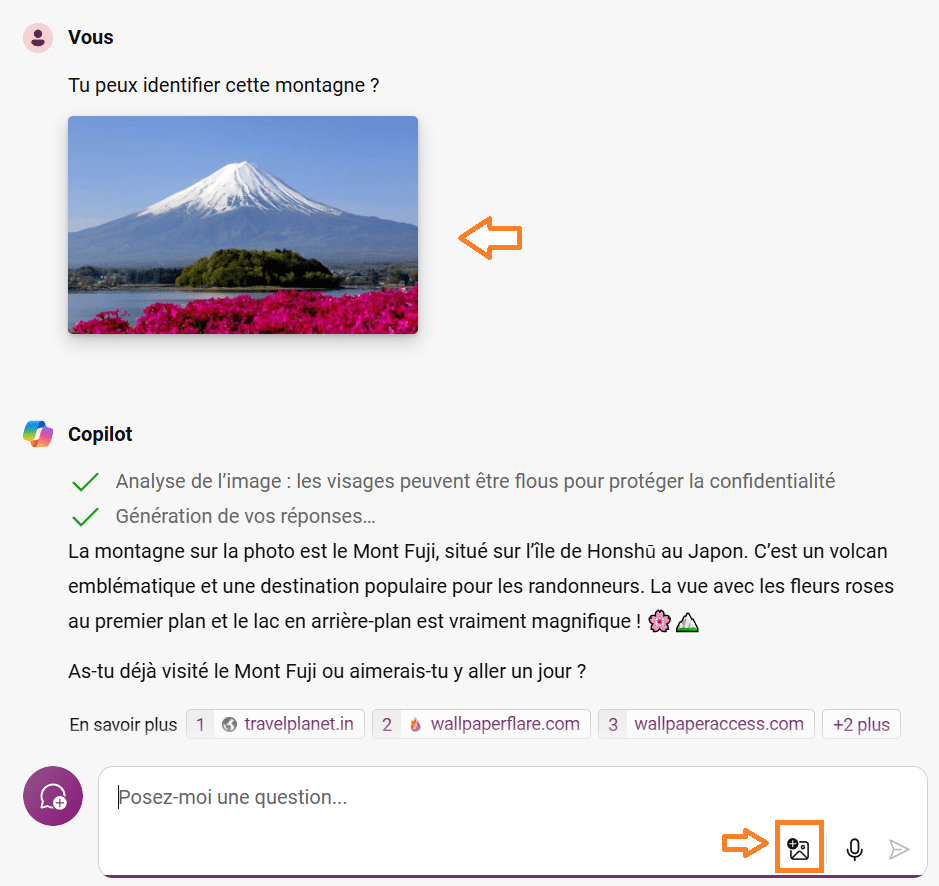
Vous pouvez également prendre une photo ou télécharger une image pour que Copilot l’analyse.
Sous Windows, dans la barre latérale Edge ou depuis le site web, cliquez sur l’icône Image et sélectionnez Télécharger depuis cet appareil.
Pour prendre une nouvelle photo, appuyez sur l’icône Image et sélectionnez Prendre une photo.
Pour l’application mobile, appuyez sur l’icône de la caméra dans l’invite, puis choisissez l’icône Images pour consulter votre bibliothèque de photos. Sélectionnez l’image, et sa vignette apparaît dans l’invite.
Vous pouvez alors entrer votre requête. Pour soumettre une nouvelle photo depuis votre appareil photo, appuyez sur l’icône de la caméra dans l’application mobile et prenez la photo. L’image apparaîtra dans l’invite, prête à être envoyée.
8 — Créer Votre Propre Image
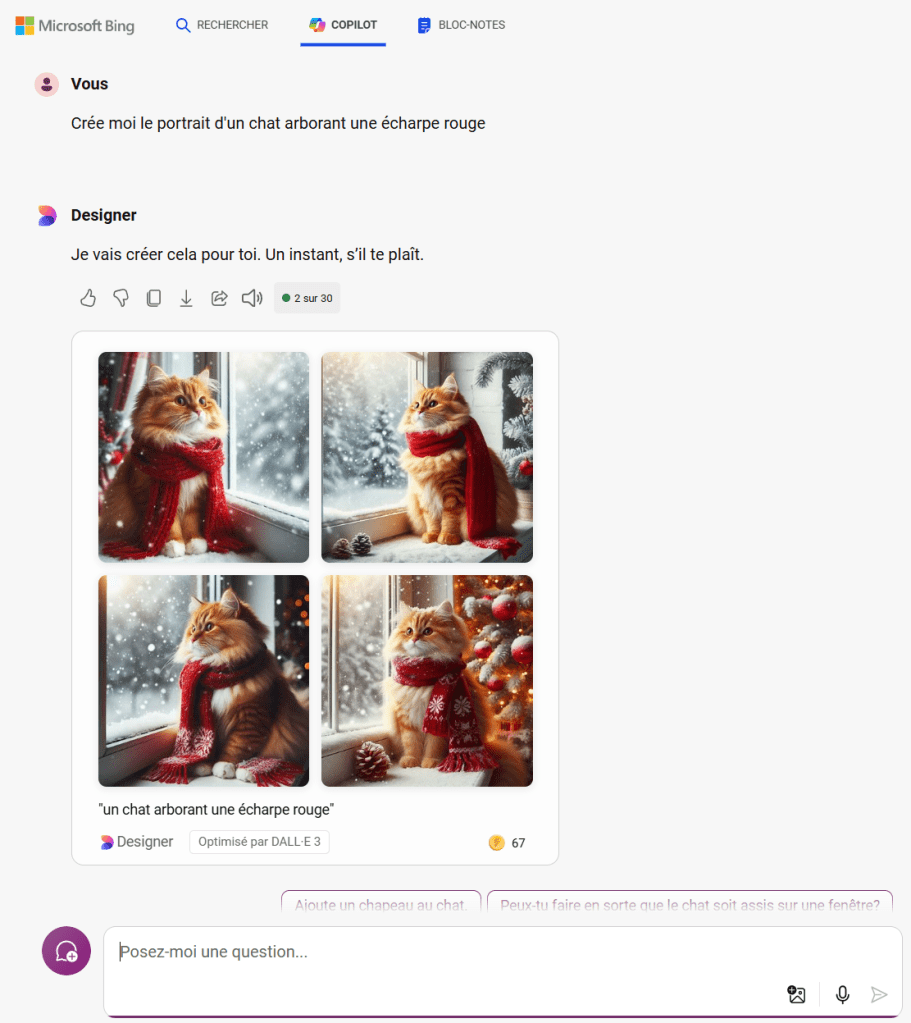
La création d’images est une autre compétence offerte par Copilot, grâce à sa fonctionnalité Designer. Vous trouverez la fonction Designer sous la section Copilot GPTs en haut à droite de l’écran.
En utilisant DALL-E 3 d’OpenAI, Designer génère des photos, dessins, logos et autres types d’images basés sur le texte que vous soumettez. Vous pouvez essayer cela sous Windows, sur le site web, avec la barre latérale Edge ou l’application mobile.
Décrivez le type d’image que vous voulez à la conversation, y compris le style (par exemple, photoréaliste ou anime). Ajoutez des détails et soumettez votre demande. En réponse, Copilot affiche quatre images. Sélectionnez une image spécifique et vous pourrez choisir un style différent et même l’éditer.
💡 Si vous souhaitez en apprendre davantage sur le fonctionnement des IA, n’hésitez pas à nous contacter pour suivre une de nos formations et libérer votre plein potentiel ! 🚀
9 — Obtenez de l’Aide Supplémentaire avec les GPTs
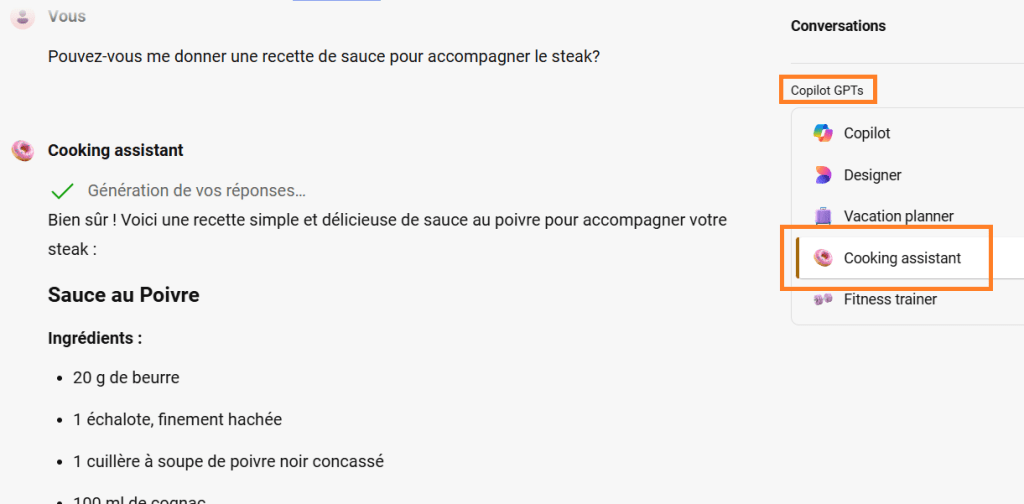
Par lui-même, Copilot fournit de nombreuses informations utiles, mais vous pouvez l’utiliser pour des demandes plus spécifiques via les GPTs. Sur le site web de Copilot, cliquez sur l’onglet Conversations en haut à droite.
Dans la section ci-dessous, vous trouverez des GPTs pour des compétences telles que Designer, planificateur de vacances, assistant de cuisine et coach de fitness. Sélectionnez le GPT que vous voulez et soumettez une question liée au sujet.
10 — Accédez à tout un tas de Services grâce aux Plugins
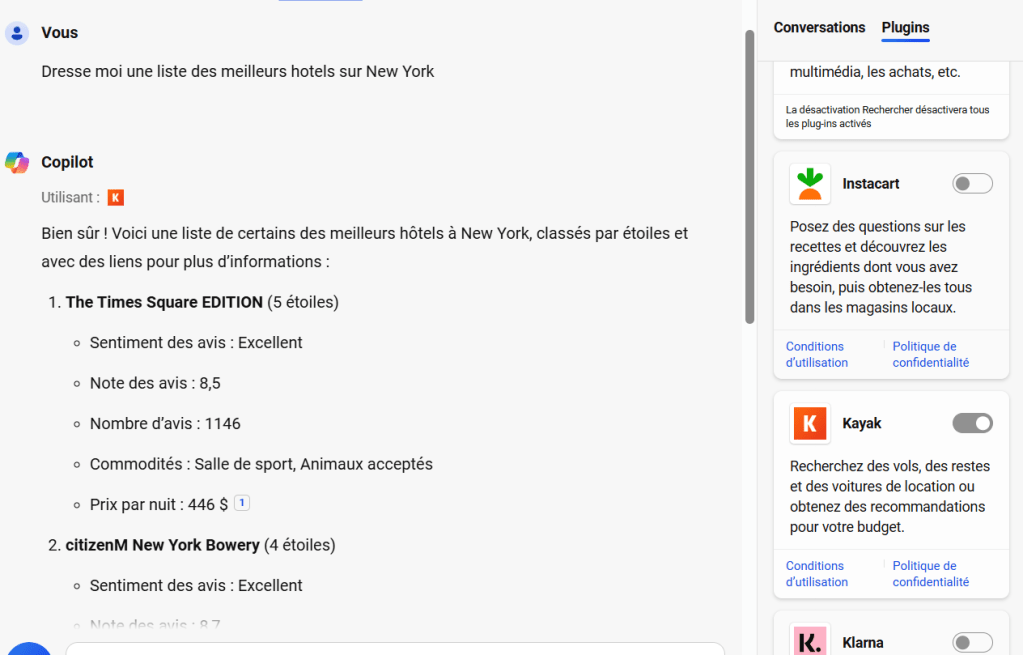
Pour utiliser un plugin, cliquez sur l’onglet Plugins à droite. L’alignement actuel inclut des options comme Instacart, Kayak, Klarna, Shop et Suno. Au-delà du plugin par défaut pour la recherche, vous pouvez en incorporer jusqu’à trois à la fois dans vos requêtes.
Après avoir sélectionné ceux que vous souhaitez utiliser, tapez votre question dans la partie conversation et Copilot utilisera l’un des plugins pour trouver et générer les informations nécessaires.
11 — Obtenez des Informations ou Lancez des Applications sur votre PC
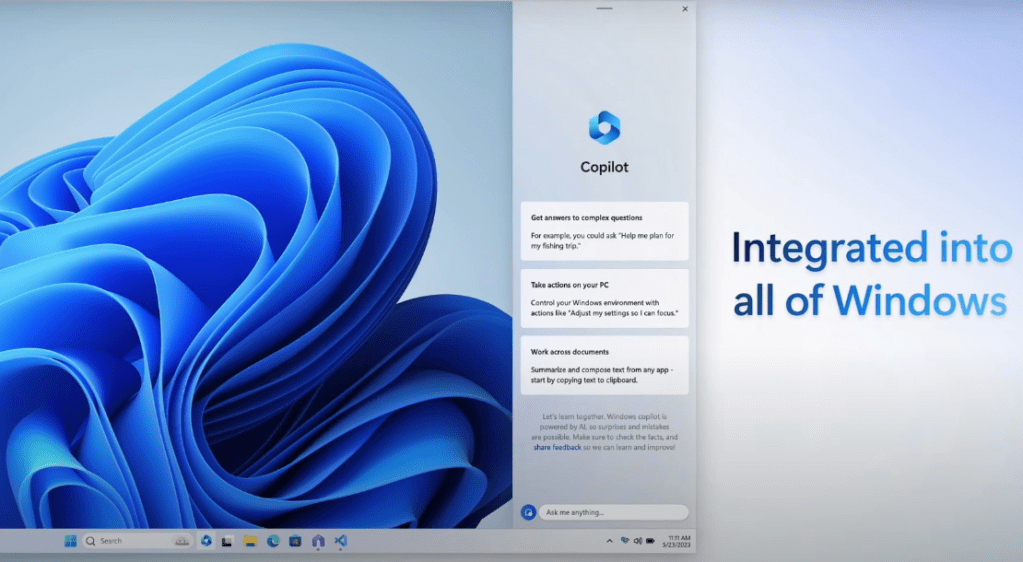
En utilisant Copilot intégré à Windows, vous pouvez obtenir de l’aide avec certaines fonctionnalités, paramètres et applications.
Par exemple, demandez à Copilot d’activer ou de désactiver le mode économie d’énergie, d’afficher la page Bluetooth, de lancer la loupe d’écran, d’afficher tous les réseaux Wi-Fi à proximité ou de vider la corbeille. Tapez simplement votre demande dans la barre latérale Copilot.
J’espère que cet article vous a été utile. N’hésitez pas à le partager ou à nous laisser un commentaire. 😊
Besoin d’une assistance en informatique ?
Votre ordinateur ou smartphone est en panne, lent ou infecté par un virus ? Vous avez besoin d’une assistance informatique pour installer un logiciel, debugger une application, ou sécuriser votre réseau ?
Ne vous inquiétez pas, grâce à des outils de contrôle à distance rapide et sécurisés comme AnyDesk, notre équipe peut diagnostiquer et résoudre vos problèmes informatiques sans même avoir à se déplacer physiquement.

 HIGHTECH SERVICES
Laisser un commentaire