

Windows
Windows 10 et 11 : comment désinstaller efficacement les programmes en quelques clics ?
Windows est le système d’exploitation le plus utilisé au monde, avec plus de 1,3 milliard d’utilisateurs actifs.
Il offre de nombreuses fonctionnalités et applications pour répondre aux besoins des utilisateurs, mais il arrive parfois que l’on souhaite se débarrasser d’un programme qui ne nous convient plus, qui prend trop de place ou qui pose des problèmes de compatibilité ou de sécurité.
Cependant beaucoup de personne ne s’y prenne pas correctement créant ainsi des erreurs qui à terme peuvent ralentir le PC. Comment faire pour désinstaller efficacement un programme sur Windows, sans laisser de traces ni endommager le système ? C’est ce que nous allons voir dans cet article.
Sommaire :
1. Pourquoi désinstaller un programme sur Windows ?
2. Comment désinstaller un programme depuis les paramètres de Windows ?
3. Désinstaller un programme depuis le menu Démarrer
4. Quelques programmes pour désinstaller efficacement vos logiciels
5. Vérifier si un programme est bien désinstallé
6. Conclusion
1. Pourquoi désinstaller un programme sur Windows ?
Il existe plusieurs raisons qui peuvent vous pousser à désinstaller un programme sur Windows :
- Vous n’utilisez plus le programme et vous souhaitez libérer de l’espace disque.
- Le programme est obsolète, incompatible avec votre version de Windows ou présente des failles de sécurité.
- Le programme est indésirable, malveillant ou a été installé à votre insu.
- Le programme entre en conflit avec un autre logiciel ou ralentit votre ordinateur.
- Vous souhaitez réinitialiser le programme à ses paramètres d’origine ou le réinstaller.
Quelle que soit la raison, il est important de désinstaller correctement un programme sur Windows, afin d’éviter de laisser des fichiers résiduels, des entrées de registre invalides ou des raccourcis inutiles qui peuvent nuire au bon fonctionnement de votre système.
2. Comment désinstaller un programme depuis les paramètres de Windows ?
La méthode la plus simple et la plus courante pour désinstaller un programme sur Windows est d’utiliser les paramètres du système. Cette méthode fonctionne aussi bien pour Windows 10 que pour Windows 11. Voici les étapes à suivre :
1) Ouvrez les paramètres de Windows en cliquant sur l’icône en forme d’engrenage dans le menu Démarrer ou en appuyant sur les touches Windows + I.
2) Cliquez sur Applications dans le menu de gauche, puis sur Applications et fonctionnalités dans le menu de droite.
3) Vous verrez la liste de tous les programmes installés sur votre ordinateur. Vous pouvez utiliser la barre de recherche ou les filtres pour trouver le programme que vous souhaitez désinstaller.
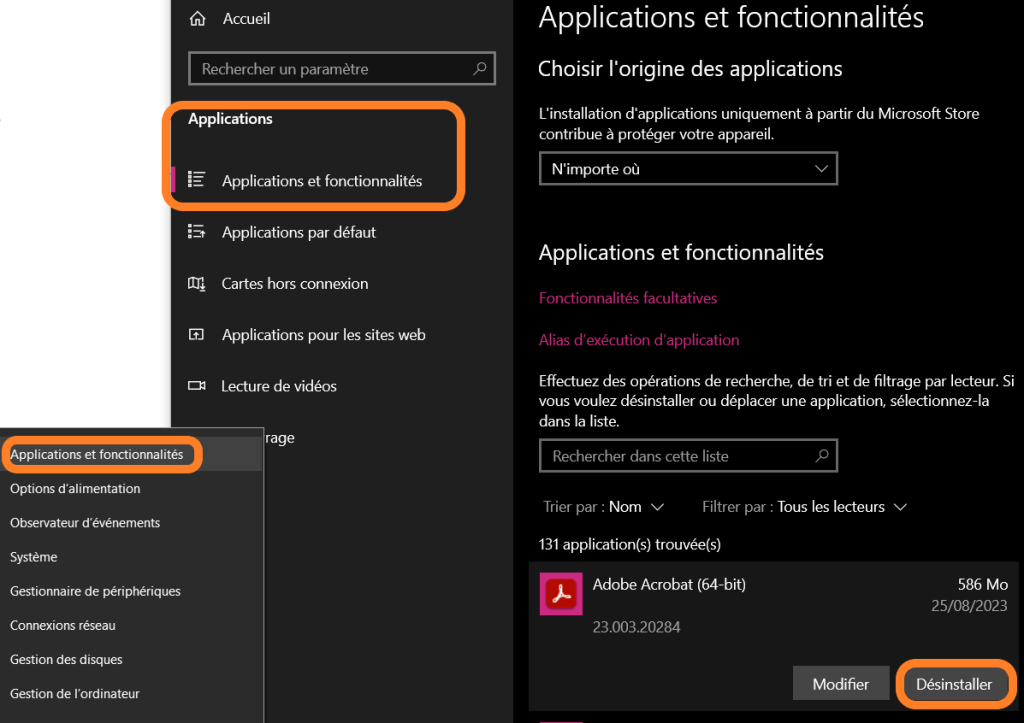
4) Cliquez sur le nom du programme, puis sur le bouton Désinstaller qui apparaît. Si vous ne voyez pas ce bouton, cela signifie que le programme ne peut pas être désinstallé par cette méthode.
Suivez les instructions à l’écran pour terminer la désinstallation. Il se peut que vous deviez confirmer votre choix ou redémarrer votre ordinateur.
💡 Bon à savoir : Certains programmes disposent d’une option Modifier qui vous permet de modifier les composants installés, de réparer le programme ou de le mettre à jour. Vous pouvez essayer cette option avant de désinstaller complètement le programme.
3. Désinstaller un programme depuis le menu Démarrer
Une autre méthode pour désinstaller un programme sur Windows est d’utiliser le menu Démarrer ou le Bureau. Cette méthode est rapide et pratique, mais elle ne fonctionne pas pour tous les programmes. Voici comment procéder :
1) Ouvrez le menu Démarrer en cliquant sur l’icône en forme de fenêtre dans la barre des tâches ou en appuyant sur la touche Windows.
2) Cherchez le programme que vous souhaitez désinstaller dans la liste des applications ou dans la zone de recherche. Vous pouvez aussi le trouver sur le Bureau si vous avez créé un raccourci.
3) Faites un clic droit sur le nom ou l’icône du programme, puis cliquez sur Désinstaller dans le menu contextuel qui apparaît. Si vous ne voyez pas cette option, cela signifie que le programme ne peut pas être désinstallé par cette méthode.
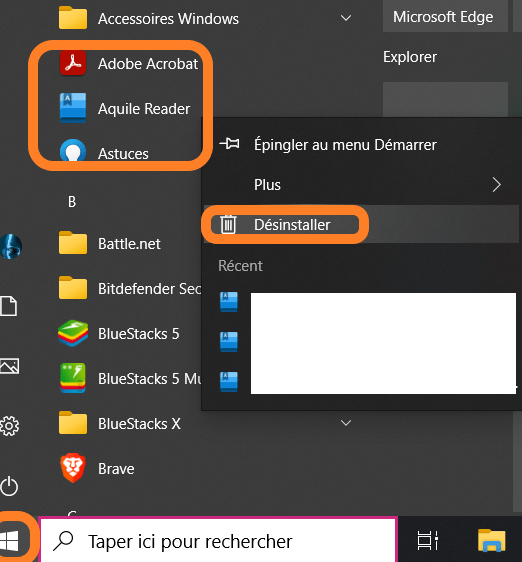
Suivez les instructions à l’écran pour terminer la désinstallation. Il se peut que vous deviez confirmer votre choix ou redémarrer votre ordinateur.
💡 Bon à savoir : Certains programmes disposent d’un fichier désinstaller.exe ou uninstall.exe dans leur dossier d’installation. Vous pouvez essayer de lancer ce fichier pour désinstaller le programme.
4. Quelques programmes pour désinstaller efficacement vos logiciels
Si les méthodes précédentes ne fonctionnent pas ou ne sont pas suffisantes pour désinstaller complètement un programme sur Windows, vous pouvez utiliser un outil tiers qui se chargera de nettoyer tous les éléments liés au programme. Il existe de nombreux outils de ce type, gratuits ou payants, qui offrent des fonctionnalités plus ou moins avancées. Voici quelques exemples d’outils populaires :
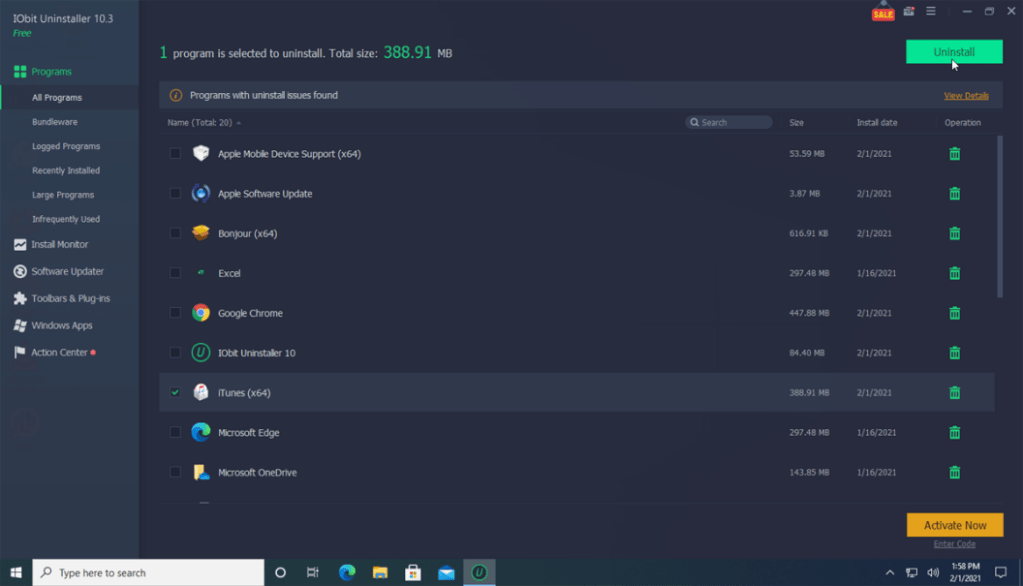
Un logiciel performant pour désinstaller et supprimer les programmes/applications/plug-in indésirables.
La puissante technologie de désinstallation permet de désinstaller les programmes récalcitrants.
Il suffit de faire un clic droit sur l’icône de n’importe quelle application et de cliquer sur «désinstallation puissante», le programme indésirable sera désinstallé et supprimé complètement !

Cet outil 100% gratuit permet de désinstaller les programmes rapidement, en supprimant également les fichiers, les dossiers, les entrées de registre et les traces laissées par le programme. Il dispose également d’une fonctionnalité qui permet de forcer la désinstallation des programmes récalcitrants.
💡 Bon à savoir : Ces outils peuvent être utiles pour désinstaller des programmes difficiles à supprimer, mais ils ne sont pas infaillibles. Il est donc recommandé de faire une sauvegarde de votre système avant de les utiliser, et de vérifier qu’ils ne suppriment pas des éléments essentiels pour le bon fonctionnement de votre ordinateur.
5. Vérifier si un programme est bien désinstallé
Après avoir désinstallé un programme sur Windows, il est conseillé de vérifier qu’il n’y a pas de résidus qui peuvent occuper inutilement de l’espace disque ou causer des erreurs. Voici quelques étapes à suivre pour s’assurer qu’un programme est bien désinstallé :
- Vérifiez que le programme n’apparaît plus dans la liste des applications installées dans les paramètres de Windows ou dans le menu Démarrer.
- Vérifiez que le dossier du programme a bien été supprimé du disque dur. Vous pouvez généralement le trouver dans le dossier Program Files ou Program Files (x86) sur le lecteur C:. Si le dossier existe encore, vous pouvez essayer de le supprimer manuellement.
- Vérifiez que le raccourci du programme a bien été supprimé du Bureau ou de la barre des tâches. Si le raccourci existe encore, vous pouvez essayer de le supprimer manuellement.
En conclusion
Désinstaller un programme sur Windows n’est pas toujours une tâche facile, mais il existe plusieurs méthodes et outils pour y parvenir. Il est important de désinstaller correctement un programme pour éviter de laisser des traces qui peuvent nuire au bon fonctionnement de votre système ou à votre sécurité.
Nous espérons que cet article vous a aidé à comprendre comment désinstaller efficacement un programme sur Windows, et que vous avez apprécié sa lecture.
N’hésitez pas à le partager avec vos amis ou à me laisser un commentaire. À bientôt ! 😊
Vous avez besoin d’une assistance en informatique à domicile ?
Votre ordinateur ou smartphone est en panne, lent ou infecté par un virus ? Vous avez besoin d’une assistance informatique et multimédia pour installer un logiciel, debugger une application, ou sécuriser votre réseau ?
Ne vous inquiétez pas, Hightech Services est là pour vous aider ! Notre équipe compétente est prête à résoudre tous vos problèmes techniques en un rien de temps.
Grâce à des outils de contrôle à distance rapide et sécurisés, notre équipe peut diagnostiquer et résoudre vos problèmes informatiques sans même avoir à se déplacer physiquement.

 HIGHTECH SERVICES
Laisser un commentaire