
Informatique
Comment connaître le modèle de sa carte graphique ou de son processeur sur un PC Windows ?
Vous souhaitez savoir quelle est la carte graphique ou le processeur qui équipe votre PC Windows ?
Que ce soit pour vérifier la compatibilité avec un jeu vidéo, pour optimiser les performances de votre machine ou pour effectuer une mise à jour des pilotes, il existe plusieurs méthodes simples et rapides pour obtenir ces informations.
Dans cet article, nous vous expliquons comment connaître le modèle de votre carte graphique ou de votre processeur sur un PC Windows, ainsi que d’autres informations utiles sur votre système.
1. Méthode 1 : Utiliser le gestionnaire de périphériques
Pour connaître le modèle de votre carte graphique ou processeur sur un PC Windows, vous pouvez utiliser le gestionnaire de périphériques qui est un outil intégré à Windows et qui permet de gérer les différents composants et périphériques connectés à votre ordinateur.
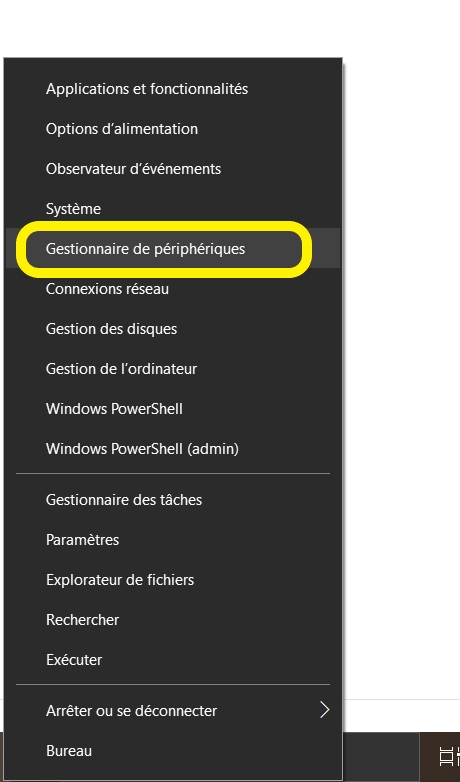
Pour y accéder : Faire un clic droit sur le bouton Démarrer en bas à gauche de votre écran, puis choisir Gestionnaire de périphériques.
Une fois dans le gestionnaire de périphériques, déroulez la catégorie Cartes graphiques.
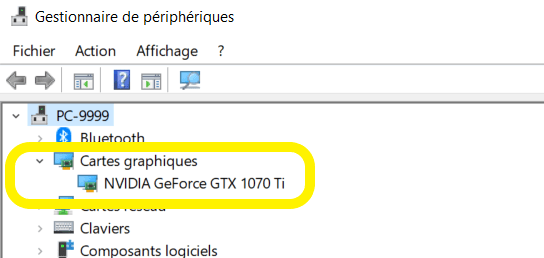
Vous verrez alors apparaître le nom et le fabricant de votre carte graphique.
Déroulez et faites la même chose pour le CPU
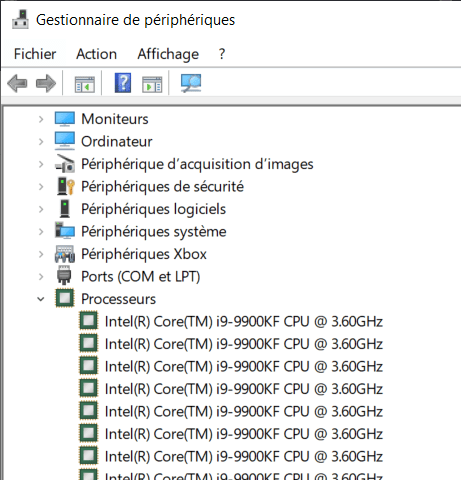
Si vous voyez plusieurs fois le même CPU c’est normal, il s’agit du nombre de core que possède votre processeur.
Si vous voulez connaître d’autres informations sur votre PC, comme la quantité de RAM, le type de disque dur, il vous suffit juste de dérouler les cases concernées.
2. Méthode 2 : Utiliser l’outil dxdiag
L’outil dxdiag est un outil intégré à Windows qui permet de diagnostiquer les problèmes liés à DirectX, une technologie qui permet d’améliorer les performances graphiques et sonores de votre ordinateur. Pour y accéder, vous pouvez :
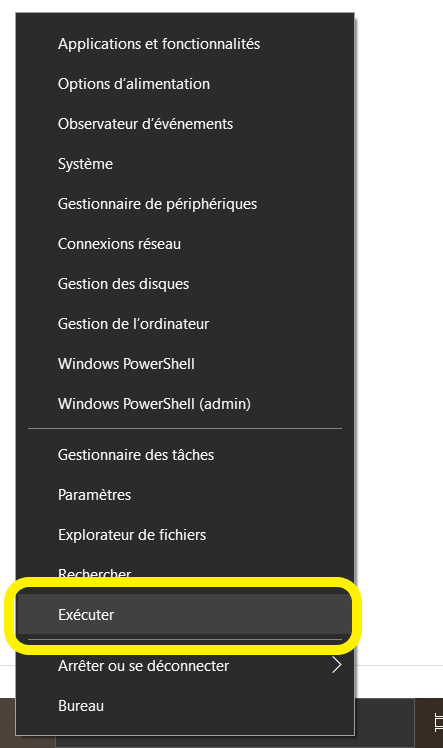
Faire un clic droit sur le bouton Démarrer en bas à gauche de votre écran, puis choisir Exécuter
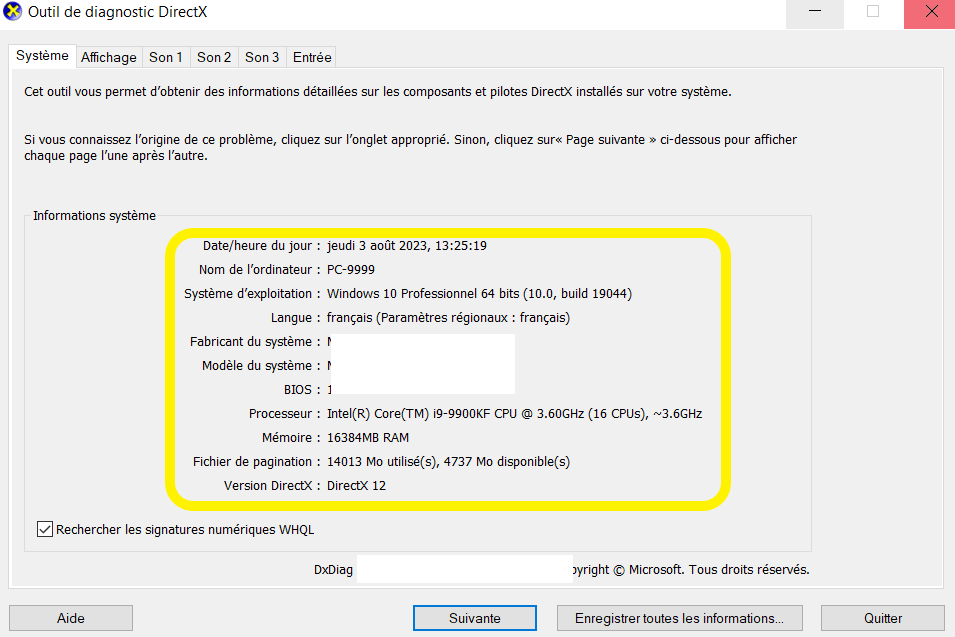
Dans la fenêtre qui s’ouvre, tapez dxdiag puis cliquez sur OK. Vous accéderez alors à une fenêtre qui vous affichera des informations sur votre système, comme le nom de votre ordinateur, le type de processeur, la quantité de mémoire vive (RAM), etc.
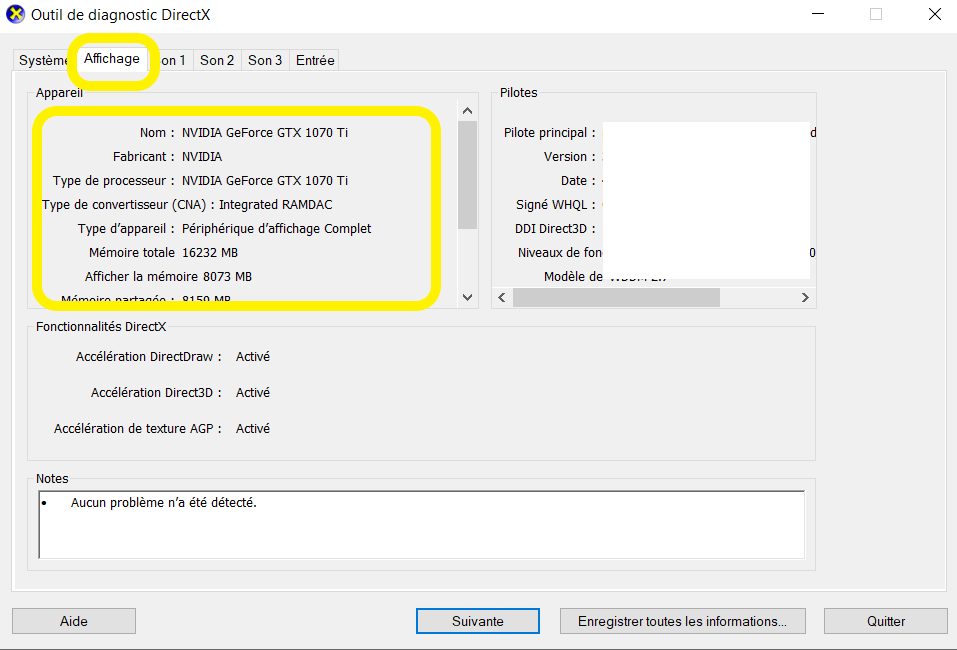
Pour connaître le modèle de votre carte graphique, cliquez sur l’onglet Affichage en haut de la fenêtre. Vous verrez alors apparaître le nom et le fabricant de votre carte graphique sous la rubrique Nom.
3. Méthode 3 : Utiliser un logiciel tiers
Si vous voulez obtenir des informations plus détaillées et plus précises sur votre carte graphique, vous pouvez utiliser un logiciel tiers spécialement conçu pour analyser les composants de votre ordinateur. Il en existe plusieurs sur le marché, mais nous vous recommandons le suivant :
GPU-Z est un logiciel gratuit et léger qui vous permet de connaître le modèle, le fabricant, la fréquence, la température, la consommation et bien d’autres caractéristiques de votre carte graphique. Il est compatible avec les cartes graphiques NVIDIA, AMD et Intel.
Téléchargez, installez le et lancez le :

Une fois lancez, vous aurez accès à de nombreuses informations dont le nom de votre carte graphique, la gravure (ici 8nm), le nombre de transistor, le type de mémoire embarquée ou encore la fréquence du GPU.
Utiliser Speccy
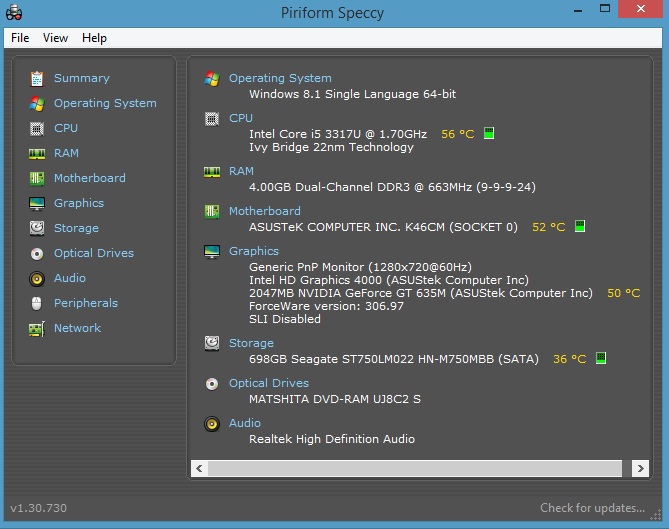
Si vous voulez obtenir des informations plus détaillées et plus précises sur votre votre processeur et d’autres composants de votre PC Windows, vous pouvez utiliser Speccy, un outil développé par les créateurs de CCleaner.
Speccy vous permet de connaître tous les détails de votre ordinateur, comme le modèle, le fabricant, la fréquence, la température, la consommation et bien d’autres caractéristiques de votre carte graphique, de votre processeur, de votre mémoire vive (RAM), de votre disque dur (HDD ou SSD), de votre carte mère, de votre carte son, de votre carte réseau, etc.
Pour utiliser Speccy, il vous suffit de le télécharger depuis son site officiel, puis de l’installer et de le lancer sur votre ordinateur.
Vous accéderez alors à une interface qui vous affichera les informations sur votre système. Vous pouvez également cliquer sur chaque composant pour obtenir plus de détails :
En conclusion
Nous espérons que cet article vous a été utile pour connaître le modèle de votre processeur et d’autres informations sur votre PC.
N’oubliez pas que la sécurité informatique est une affaire de bon sens et de vigilance. Soyez toujours prudent et méfiant face aux sites web ou aux applications que vous utilisez. Et si vous avez un doute, n’hésitez pas à nous demander conseil en nous contactant via notre formulaire en ligne.
J’espère que cet article vous a été utile. N’hésitez pas à le partager avec vos amis ou à me laisser un commentaire. À bientôt ! 😊
Vous avez besoin d’une assistance en informatique à domicile ?
Votre ordinateur ou smartphone est en panne, lent ou infecté par un virus ? Vous avez besoin d’une assistance informatique et multimédia pour installer un logiciel, debugger une application, ou sécuriser votre réseau ?
Ne vous inquiétez pas, Hightech Services est là pour vous aider ! Notre équipe compétente est prête à résoudre tous vos problèmes techniques en un rien de temps.
Grâce à des outils de contrôle à distance rapide et sécurisés, notre équipe peut diagnostiquer et résoudre vos problèmes informatiques sans même avoir à se déplacer physiquement.

 HIGHTECH SERVICES
Laisser un commentaire