

Vous souhaitez accéder rapidement à vos sites web préférés depuis votre smartphone Android ? Vous pouvez créer des raccourcis vers ces sites sur votre écran d’accueil, comme si c’étaient des applications. Ainsi, vous n’aurez plus besoin d’ouvrir votre navigateur et de taper l’adresse du site à chaque fois. Dans cet article, nous allons vous expliquer comment faire, étape par étape.
Comment créez des raccourcis vers vos sites web préférés sur votre écran d’accueil sur Android ?
Sommaire
- Créer un raccourci vers un site web avec Chrome/Brave
- Créer un raccourci vers un site web avec Firefox
- Créer un raccourci vers un site web avec Samsung Internet ou tout autre navigateur
Créer un raccourci vers un site web avec Chrome ou Brave
Chrome est le navigateur web le plus utilisé sur Android. Il permet de créer facilement des raccourcis vers des sites web sur l’écran d’accueil. Voici comment faire :
Ouvrez Chrome ou Brave et accédez au site web que vous souhaitez ajouter à votre écran d’accueil.

Appuyez sur le menu en haut à droite (les trois points verticaux) ou en bas à droite sur certaine configuration
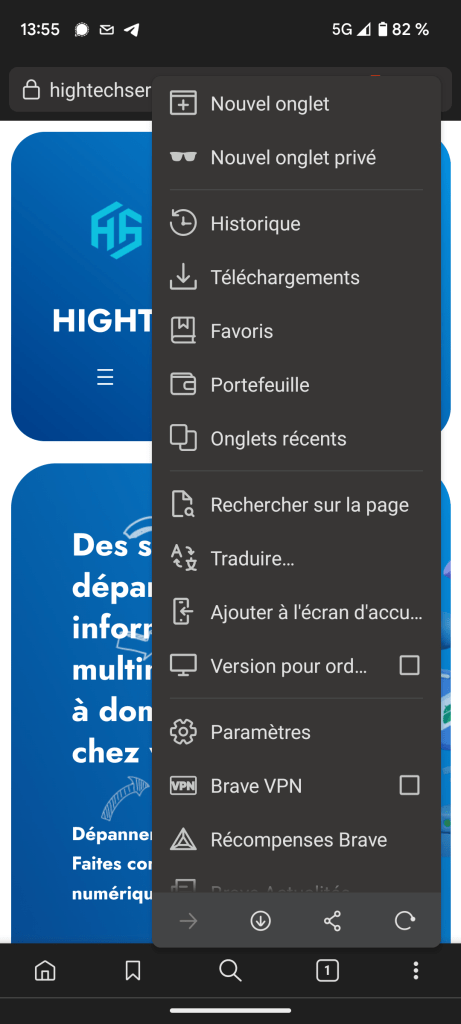
et sélectionnez Ajouter à l’écran d’accueil.
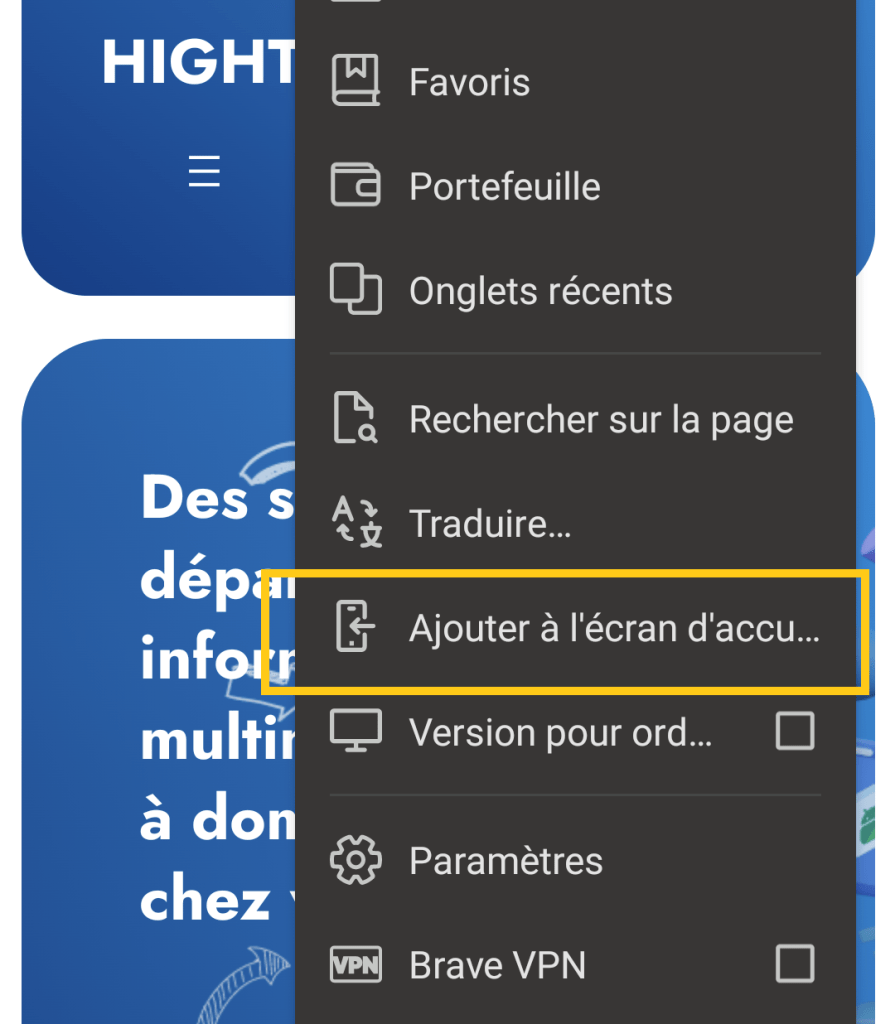
Donnez un nom au raccourci ou laissez celui proposé par défaut, puis appuyez sur Ajouter.

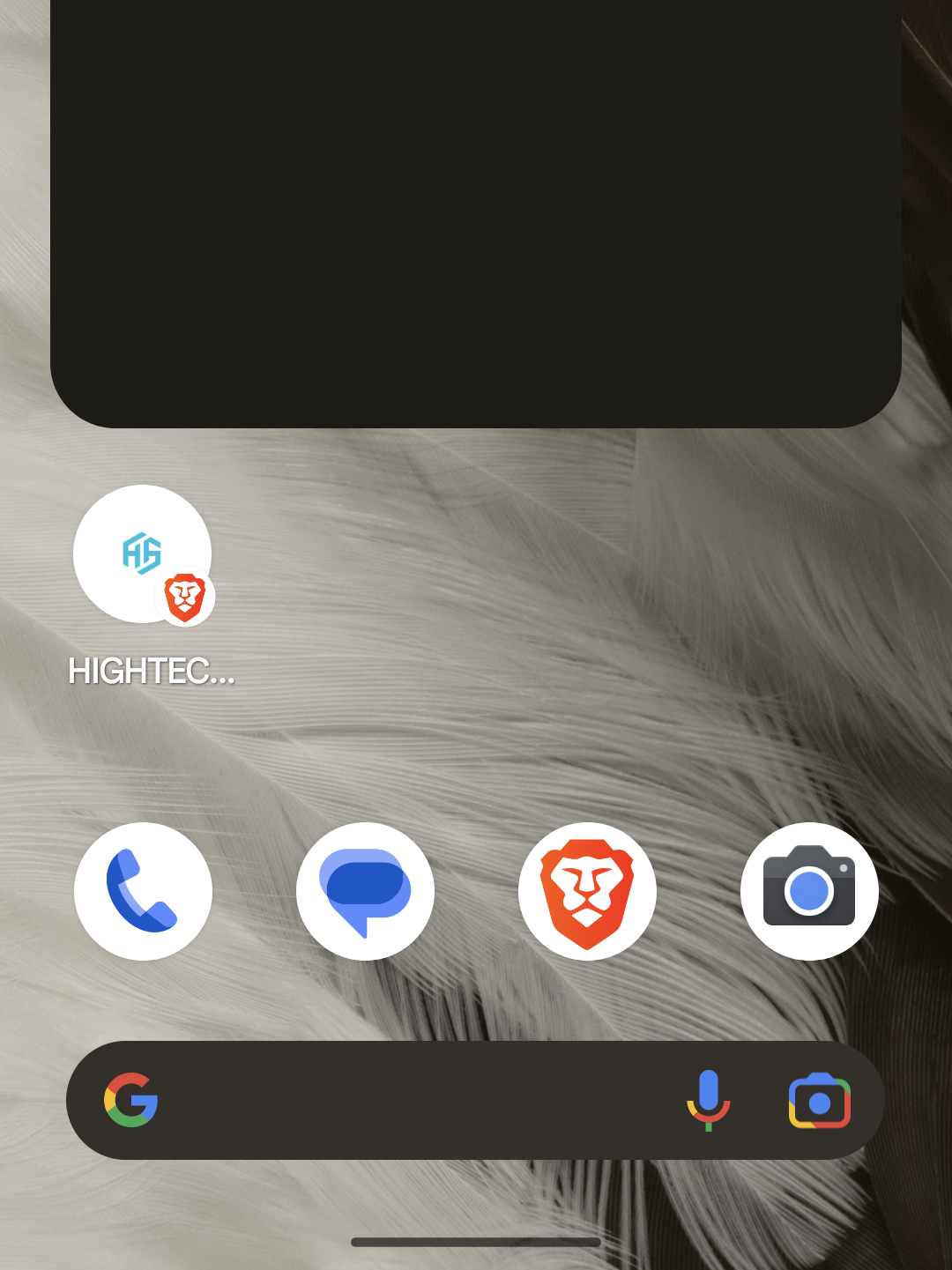
Le raccourci est créé et apparaît sur votre écran d’accueil. Vous pouvez le déplacer ou le supprimer comme n’importe quelle application.
💡 Bon à savoir : Certains sites web proposent une version adaptée aux smartphones, appelée application web progressive (PWA). Ces sites offrent une expérience plus fluide et plus interactive que les sites web classiques.
Lorsque vous créez un raccourci vers une PWA, le raccourci ressemble à une application native et s’ouvre dans une fenêtre dédiée, sans la barre d’adresse du navigateur. Par exemple, Twitter, Pinterest ou Spotify sont des PWA.
Créer un raccourci vers un site web avec Firefox
Firefox est un autre navigateur web populaire sur Android. Il offre également la possibilité de créer des raccourcis vers des sites web sur l’écran d’accueil. Voici la marche à suivre, les étapes suivent le même principe que sur Chrome :
- Ouvrez Firefox et accédez au site web que vous souhaitez ajouter à votre écran d’accueil.
- Appuyez sur le menu en bas à droite (les trois points horizontaux) et sélectionnez Page.
- Appuyez sur Ajouter à l’écran d’accueil.
- Donnez un nom au raccourci ou laissez celui proposé par défaut, puis appuyez sur Ajouter.
- Le raccourci est créé et il apparaît sur votre écran d’accueil.
Créer un raccourci vers un site web avec Samsung Internet
Notez que les autres navigateurs web disponibles sur Android fonctionnent sur le même principe de menu pour créer des raccourcis vers des sites web. Vous pouvez donc adapter les instructions ci-dessus en fonction du navigateur que vous utilisez.
💡 Bon à savoir : Si vous souhaitez supprimer un raccourci de votre écran d’accueil, il vous suffit de le faire glisser vers la corbeille en haut de l’écran. Cela n’affecte pas le site web ou le fichier auquel il renvoie, qui reste accessible depuis votre navigateur ou votre gestionnaire de fichiers.
Conclusion
Voilà, vous savez maintenant comment créer des raccourcis vers des sites web ou d’autres types de fichiers sur votre écran d’accueil sur Android. C’est une astuce pratique pour gagner du temps et accéder facilement à vos contenus favoris. N’hésitez pas à partager cet article avec vos amis si vous l’avez trouvé utile ! 😉
Vous avez besoin d’une assistance en informatique à domicile ?
Votre ordinateur ou smartphone est en panne, lent ou infecté par un virus ? Vous avez besoin d’une assistance informatique et multimédia pour installer un logiciel, debugger une application, ou sécuriser votre réseau ?
Ne vous inquiétez pas, Hightech Services est là pour vous aider ! Notre équipe compétente est prête à résoudre tous vos problèmes techniques en un rien de temps.
Grâce à des outils de contrôle à distance rapide et sécurisés, notre équipe peut diagnostiquer et résoudre vos problèmes informatiques sans même avoir à se déplacer physiquement.

 HIGHTECH SERVICES
Laisser un commentaire