

Comment réparer un écran noir sur Windows 10 et 11 ?
L’écran noir Windows est un problème fréquent qui peut survenir au démarrage, après la connexion ou suite à une erreur du système d’exploitation.
Il peut avoir plusieurs causes possibles, comme un pilote de carte graphique défectueux, un paramètre de couleur incorrect, un mode d’affichage incompatible ou un périphérique externe mal branché.
Heureusement, il existe des solutions simples et efficaces pour résoudre ce problème et retrouver un affichage normal. Dans ce tutoriel, nous allons vous expliquer comment réparer un écran noir Windows 10 en suivant quelques étapes.
- Sommaire
- Solution 1 : Vérifier les câbles et les connexions
- Solution 2 : Démarrer en mode sans échec
- Solution 3 : Vérifier les pilotes graphiques dans le mode sans Echec
- Solution 4 Désactiver le démarrage rapide dans le mode sans Echec
- Solution 5 : Réinitialiser Windows 10
Solution 1 : Vérifier les câbles et les connexions
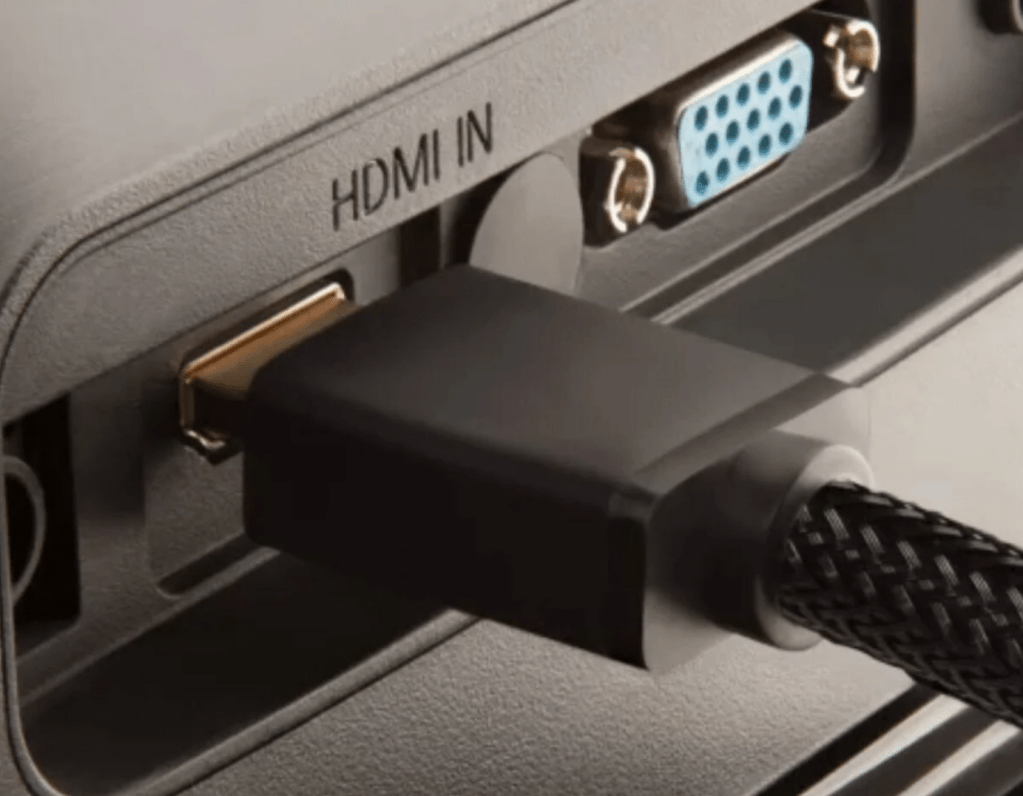
Avant de plonger dans des solutions plus complexes, commencez par vérifier que tous les câbles reliant votre ordinateur à l’écran sont correctement branchés.
Si vous êtes sur PC, vérifier le câble HDMI ou VGA de l’écran s’il n’y a pas de jeu, débranchez et rebranchez le, que ce soit au niveau de la tour de votre PC ou au niveau de l’écran.
Si vous avez branché un écran externe à votre ordinateur, vous pouvez essayer de le débrancher et de le rebrancher, ou de changer le câble HDMI ou VGA. Vous pouvez également utiliser l’option Projeter dans le menu Action rapide (accessible en appuyant sur la touche Windows et sur la touche A) pour choisir le mode d’affichage qui vous convient.
Assurez-vous également que les câbles d’alimentation sont solidement connectés. Une connexion lâche peut provoquer un écran noir.
Solution 2 : Démarrer en mode sans échec
Le mode sans échec est un mode de diagnostic qui permet de démarrer Windows avec le minimum de services et de pilotes nécessaires. Il peut être utile pour identifier et résoudre les problèmes liés aux logiciels ou aux matériels incompatibles ou corrompus.
Démarrer en mode sans échec :
Depuis l’écran de verrouillage :
Depuis l’écran de verrouillage : appuyez sur la touche Maj et maintenez-la enfoncée tout en cliquant sur le bouton Marche/Arrêt en bas à droite de l’écran. Choisissez Redémarrer dans le menu qui apparaît.
Au démarrage du PC
Au démarrage du PC : appuyez plusieurs fois sur la touche F8 ou F11 dès que vous voyez le logo du fabricant de votre PC. Si cela ne fonctionne pas, essayez d’interrompre le démarrage normal du PC en appuyant sur le bouton d’alimentation pendant environ 10 secondes pour l’éteindre.
Répétez cette opération deux fois, puis allumez le PC normalement. Vous devriez voir un message indiquant que Windows n’a pas pu démarrer correctement.
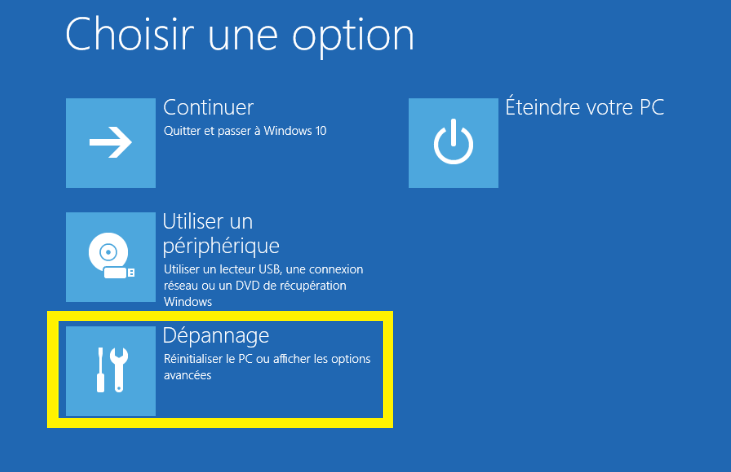
Dans les deux cas, vous devriez accéder à l’écran des options de démarrage avancées. Suivez ensuite ces étapes :
Choisissez Dépannage,
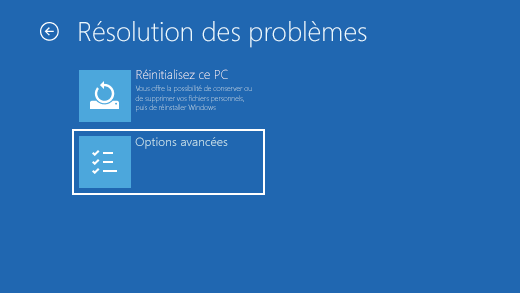
puis Options avancées
puis Paramètres de démarrage
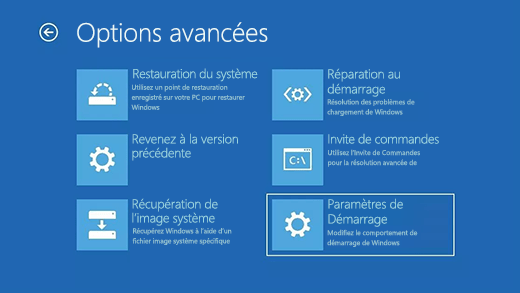
puis mode sans échec et redémarrer
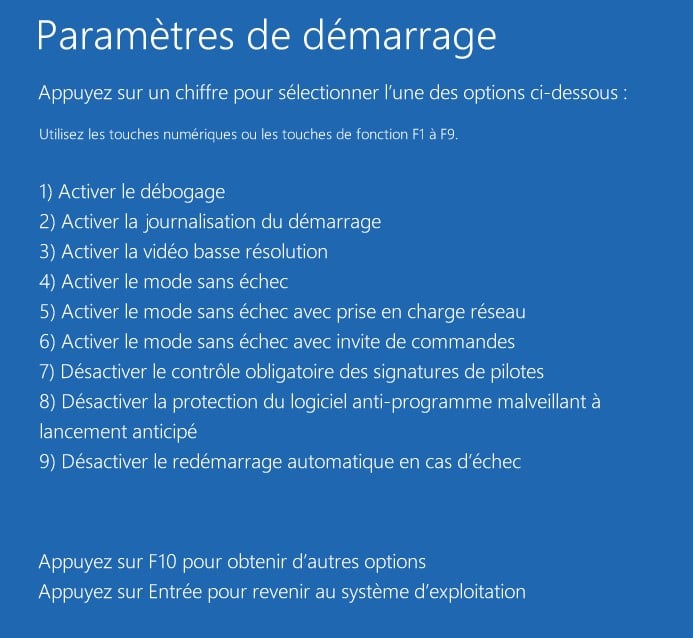
A l’écran des paramètres de démarrage, appuyez sur la touche 4 ou F4 pour activer le mode sans échec, ou sur la touche 5 ou F5 pour activer le mode sans échec avec prise en charge réseau.
Solution 3 : Vérifier les pilotes graphiques dans le mode sans Echec
Les pilotes graphiques jouent un rôle essentiel dans l’affichage de votre écran. Si les pilotes sont obsolètes, corrompus ou mal installés, cela peut entraîner un écran noir.
Vérifier et mettre à jour vos pilotes graphiques :
Accédez au Gestionnaire de périphériques en appuyant sur les touches « Windows + X » et en sélectionnant « Gestionnaire de périphériques« .
Développez la catégorie « Cartes graphiques » et faites un clic droit sur votre carte graphique.
Sélectionnez « Mettre à jour le pilote » et choisissez l’option de recherche automatique des pilotes les plus récents en ligne.
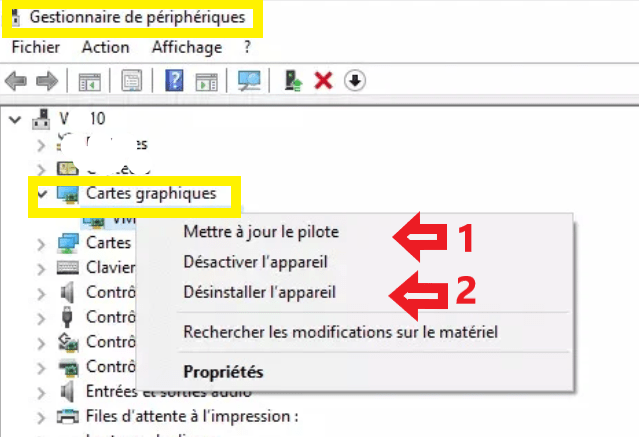
Si une mise à jour est trouvée, suivez les instructions à l’écran pour l’installer. Si aucune mise à jour n’est disponible, vous pouvez également essayer de désinstaller le pilote actuel, puis redémarrer votre ordinateur pour laisser Windows installer automatiquement le pilote par défaut.
Solution 4 Désactiver le démarrage rapide dans le mode sans Echec
Le démarrage rapide est une fonctionnalité de Windows qui permet de réduire le temps de démarrage de votre ordinateur. Cependant, il peut parfois causer des problèmes, y compris un écran noir.
Désactiver le démarrage rapide pour résoudre ce problème :
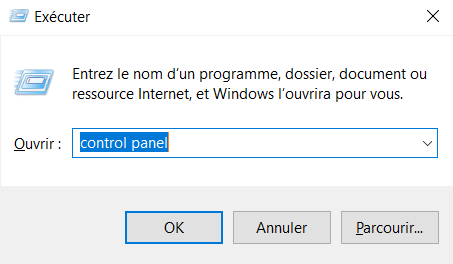
Ouvrez le Panneau de configuration en appuyant sur la touche Windows + R, puis en saisissant « control panel » dans la fenêtre Exécuter et en appuyant sur Entrée.
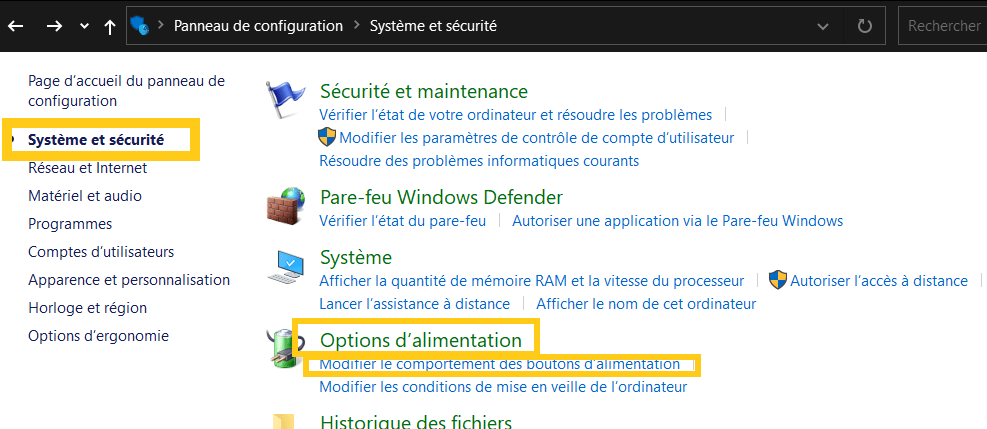
Dans le Panneau de configuration, cliquez sur « Système de sécurité » puis « Options d’alimentation » ou « Options d’énergie« , selon la version de Windows que vous utilisez.
Dans la fenêtre des Options d’alimentation, cliquez sur « Choisir l’action des boutons d’alimentation » ou « Modifier les paramètres du mode d’alimentation« .
Dans la nouvelle fenêtre, cliquez sur « Modifier les paramètres actuellement indisponibles » si cette option est affichée.
Faites défiler vers le bas jusqu’à la section « Paramètres de fermeture » ou « Paramètres d’arrêt« .
Décochez l’option « Activer le démarrage rapide » ou « Activer le redémarrage rapide« .
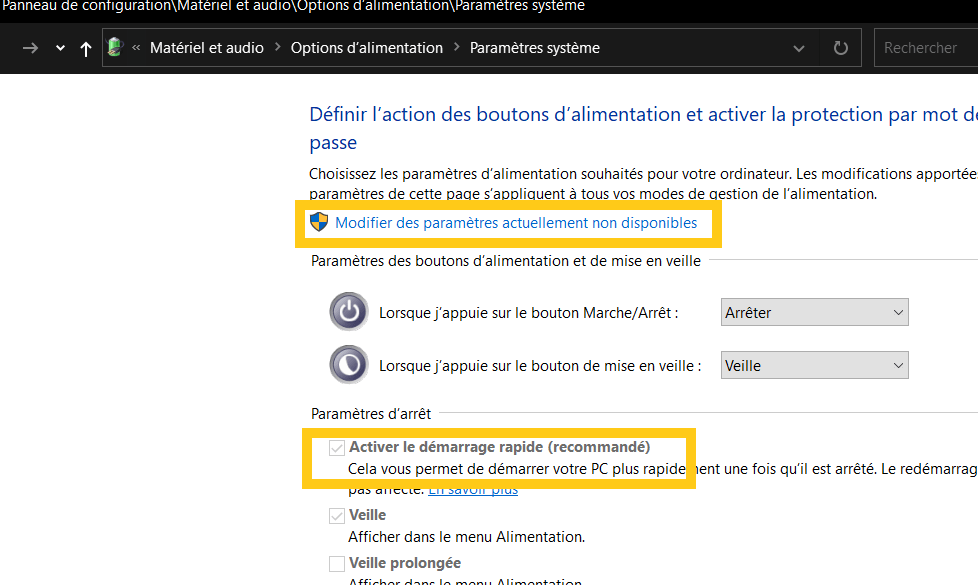
Cliquez sur « Enregistrer les modifications » ou « Appliquer« .
Redémarrez votre ordinateur pour que les modifications prennent effet.
Solution 5 : Réinitialiser Windows 10
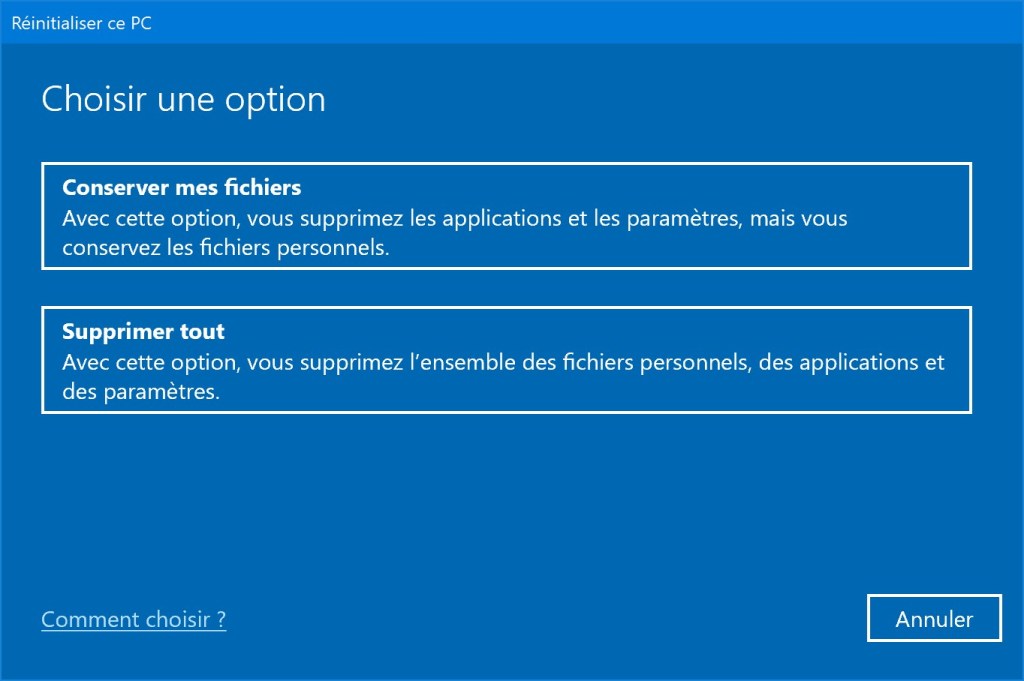
Si aucune des solutions proposées ne fonctionne, vous pouvez essayer de réinitialiser Windows 10 en conservant vos fichiers personnels.
Pour cela, suivez les mêmes étapes que pour démarrer en mode sans échec, mais choisissez Réinitialiser ce PC au lieu de Options avancées. Suivez ensuite les instructions à l’écran et choisissez l’option Conserver mes fichiers.
📢 Attention n’utilisez cette étape qu’en dernier recours et si seulement vous avez des connaissances poussées en informatique, nous vous conseillons vivement de nous contacter si le problème persiste afin d’éviter toute mauvaise manipulation ou perte de donnée.
Conclusion
Nous espérons que ce tutoriel vous a été utile pour réparer un écran noir Windows en démarrant en mode sans échec depuis l’écran de verrouillage ou au démarrage du PC.
Si vous avez des questions ou des commentaires, n’hésitez pas à nous les laisser ci-dessous. Merci de nous avoir lu !
Vous avez besoin d’une assistance en informatique à domicile ?
Votre ordinateur ou smartphone est en panne, lent ou infecté par un virus ? Vous avez besoin d’une assistance informatique et multimédia pour installer un logiciel, debugger une application, ou sécuriser votre réseau ?
Ne vous inquiétez pas, Hightech Services est là pour vous aider ! Notre équipe compétente est prête à résoudre tous vos problèmes techniques en un rien de temps.
Grâce à des outils de contrôle à distance rapide et sécurisés, notre équipe peut diagnostiquer et résoudre vos problèmes informatiques sans même avoir à se déplacer physiquement.

 HIGHTECH SERVICES
Laisser un commentaire