

L’arrivée de Windows 11 a suscité l’enthousiasme des utilisateurs souhaitant bénéficier des nouvelles fonctionnalités et améliorations apportées par ce système d’exploitation.
Mon ordinateur est-il compatible Windows 11 ?
Cependant, il est important de vérifier si votre PC est compatible avec Windows 11 avant d’envisager la mise à jour. Dans cet article, nous vous guiderons à travers les étapes pour déterminer la compatibilité de votre PC avec Windows 11, en mettant l’accent sur les points clés à vérifier.
Vérifier les exigences matérielles
La première étape pour savoir si votre PC est compatible avec Windows 11 consiste à vérifier les exigences matérielles. Windows 11 nécessite des spécifications minimales pour garantir une expérience utilisateur optimale. Les principaux points à prendre en compte sont les suivants :
1) Vérifier et connaitre son Processeur (CPU)
Windows 11 nécessite un processeur 64 bits avec au moins 1 GHz de fréquence et deux cœurs physiques. Vérifiez la compatibilité de votre processeur en accédant aux paramètres système de votre PC (clic droit sur « Ce PC » > Propriétés ou clic droit sur l’icone Windows > Système) ou en utilisant des outils de détection matérielle tels que CPU-Z.

2) Combien de Mémoire vive disponible (RAM)
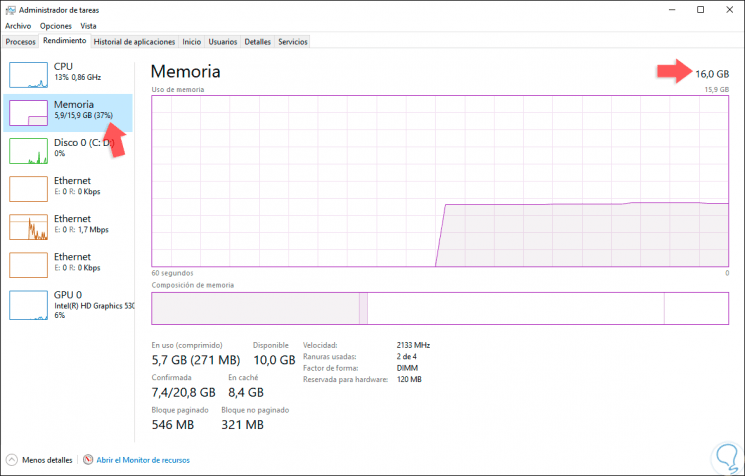
Windows 11 nécessite au moins 4 Go de RAM. Pour vérifier la quantité de RAM installée sur votre PC, vous pouvez accéder aux paramètres système (clic droit sur l’icone Windows > Système) ou utiliser des outils tels que le Gestionnaire des tâches (Ctrl + Shift + Esc > Performance > Mémoire).
3) Connaitre la capacité de Stockage de son PC
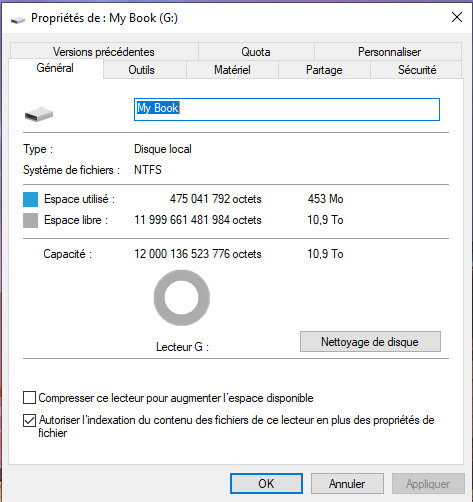
Windows 11 exige un espace de stockage de 64 Go ou plus. Vous pouvez vérifier l’espace disponible sur votre disque dur en accédant à l’Explorateur de fichiers et en cliquant avec le bouton droit sur le disque système (généralement C:) > Propriétés.
4) Quel est la Carte graphique de mon ordinateur
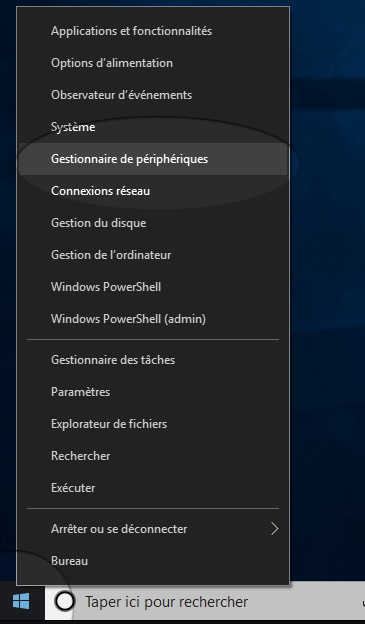
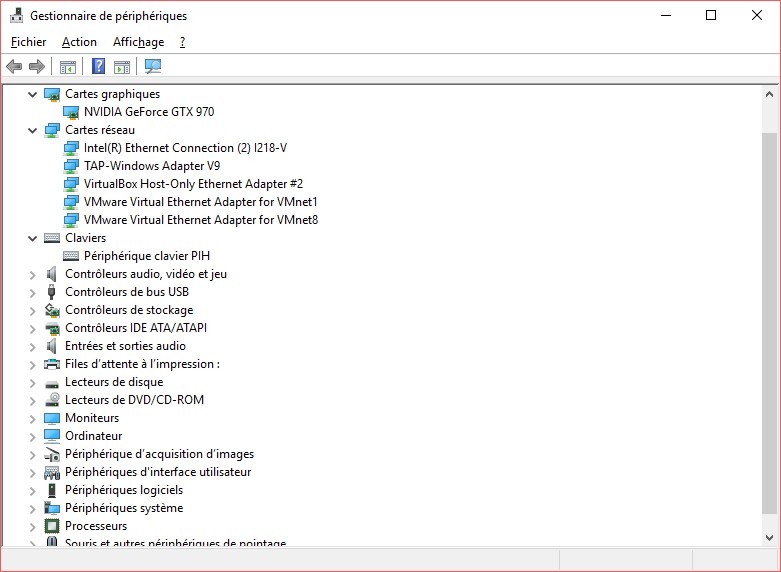
Votre PC doit prendre en charge DirectX 12 ou une version ultérieure et disposer d’un pilote graphique compatible avec Windows 11. Pour vérifier les informations sur votre carte graphique, vous pouvez ouvrir le Gestionnaire de périphériques et accéder à la section « Cartes graphiques » (clic droit sur l’icone Windows > Gestionnaire des périphériques > carte graphiques).
5) Qu’est-ce que TPM (Trusted Platform Module) et comment l’activer
Windows 11 exige la prise en charge du TPM version 2.0. Pour vérifier si votre PC dispose du TPM, vous pouvez accéder au BIOS ou à l’UEFI de votre ordinateur (généralement en appuyant sur la touche Suppr, F2 ou F10 au démarrage) et rechercher les paramètres de sécurité. Pour plus d’info je vous renvoi vers cet article Microsoft.
Vérifier la compatibilité via l’application PC Health Check
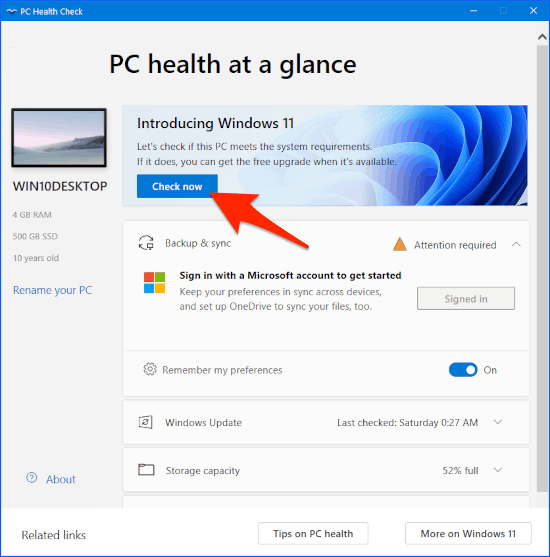
Microsoft propose également une application appelée PC Health Check pour vérifier la compatibilité de votre PC avec Windows 11. Cette application analyse automatiquement votre matériel et vous indique si votre PC répond aux exigences minimales.
Il est essentiel de vérifier la compatibilité de votre PC avec Windows 11 avant de procéder à la mise à jour. Les exigences matérielles spécifiées par Microsoft sont cruciales pour garantir une expérience utilisateur fluide et sans problèmes.
En suivant les étapes mentionnées ci-dessus, vous pourrez déterminer facilement si votre PC est prêt pour Windows 11. N’oubliez pas de sauvegarder vos données importantes avant de procéder à la mise à jour et de consulter le site Web de Microsoft pour obtenir les dernières informations et mises à jour. 🙌
Si le problème persiste faites le nous savoir 👇
Vous avez besoin d’une assistance en informatique à domicile ?
Votre ordinateur ou smartphone est en panne, lent ou infecté par un virus ? Vous avez besoin d’une assistance informatique et multimédia pour installer un logiciel, debugger une application, ou sécuriser votre réseau ?
Ne vous inquiétez pas, Hightech Services est là pour vous aider ! Notre équipe compétente est prête à résoudre tous vos problèmes techniques en un rien de temps.
Grâce à des outils de contrôle à distance rapide et sécurisés, notre équipe peut diagnostiquer et résoudre vos problèmes informatiques sans même avoir à se déplacer physiquement.

 HIGHTECH SERVICES
Laisser un commentaire