
La barre des tâches est l’une des fonctionnalités les plus importantes de Windows 10. Elle affiche les applications ouvertes, les icônes de notification et le bouton Démarrer.
Cependant, il peut arriver que la barre des tâches disparaisse soudainement, ce qui peut être très frustrant. Dans cet article, nous allons vous expliquer comment récupérer votre barre des tâches perdue sur Windows 10.
Pourquoi ma barre des tâches à disparue sur Windows 10 ?
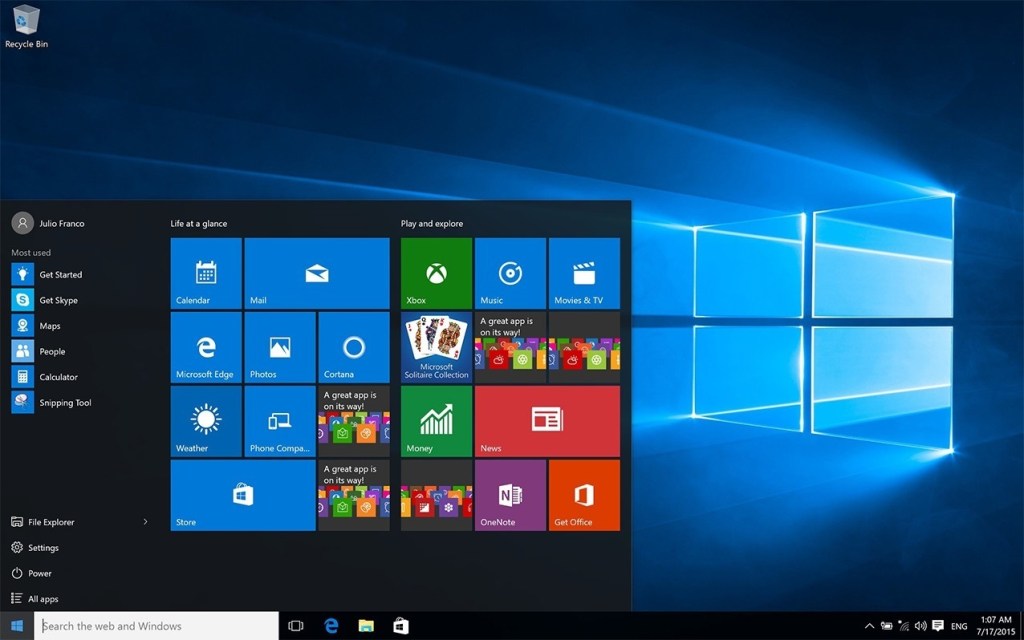
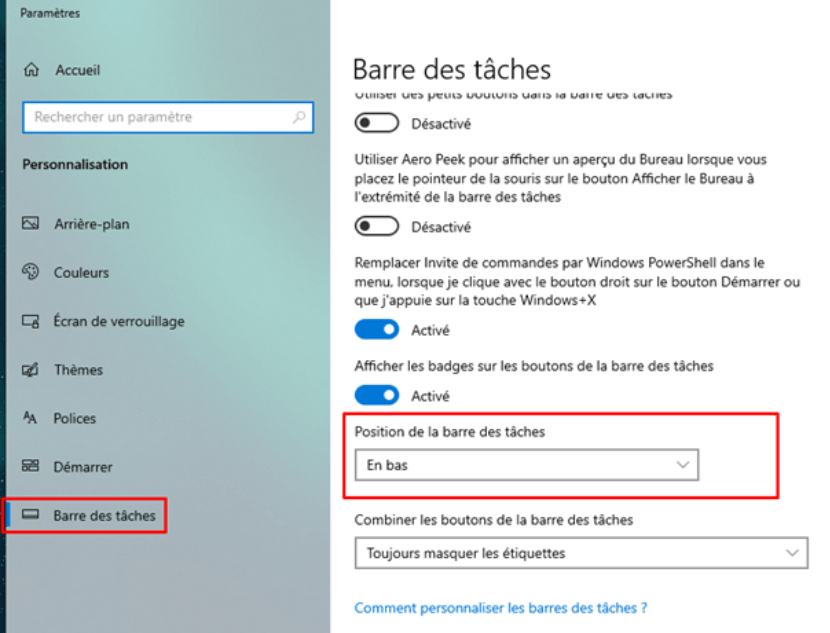
Vérifier les paramètres de la barre des tâches ⚙ :
Tout d’abord, vous devez vérifier si les paramètres de la barre des tâches ont été modifiés. Faites un clic droit sur la barre des tâches et sélectionnez « Paramètres de la barre des tâches ». Assurez-vous que l’option « Masquer automatiquement la barre des tâches en mode bureau » est désactivée.
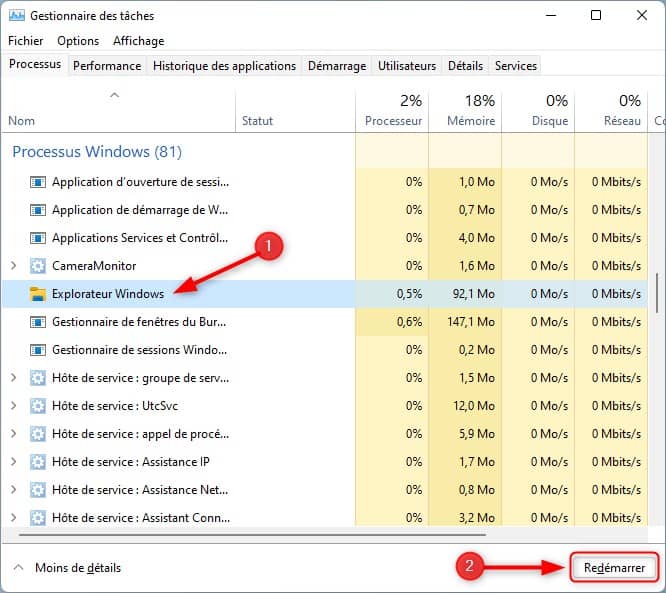
Redémarrer l’Explorateur Windows 🔁 :
Si la barre des tâches est toujours manquante, vous pouvez essayer de redémarrer l’Explorateur Windows. Pour ce faire, appuyez sur les touches Ctrl + Alt + Suppr pour ouvrir le Gestionnaire de tâches. Cliquez sur « Plus de détails », puis sur « Processus ». Trouvez « Explorateur Windows », cliquez dessus et sélectionnez « Redémarrer ».
Vérifier les paramètres du mode tablette 📴 :
Si vous utilisez Windows 10 en mode tablette, il est possible que la barre des tâches ne soit pas visible. Pour vérifier cela, allez dans « Paramètres » > « Système » > « Mode tablette ».
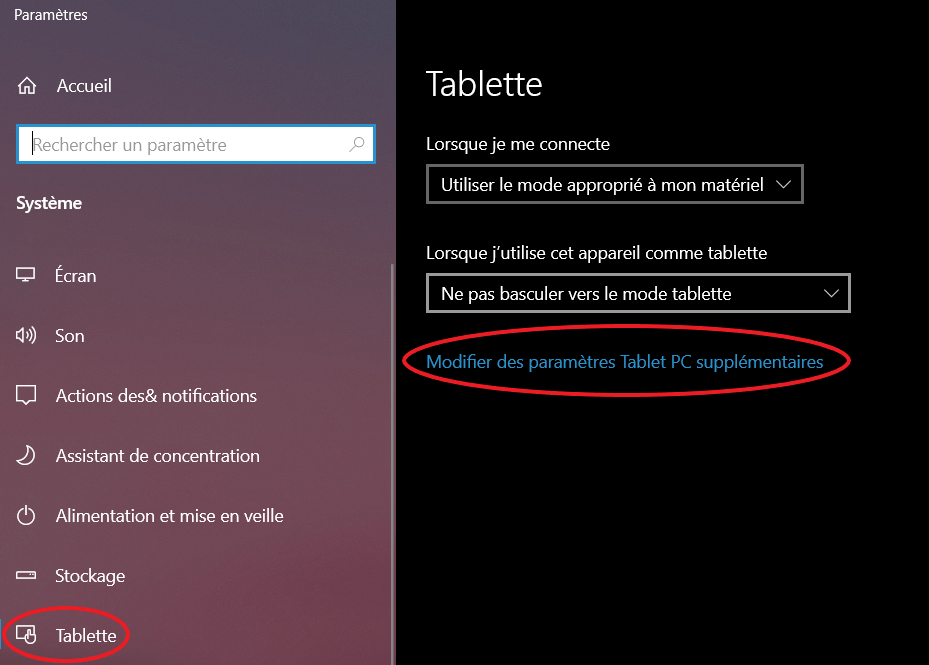
Assurez-vous que l’option « Utiliser le mode tablette » est désactivée.

Vérifier la résolution de l’écran 💻 :
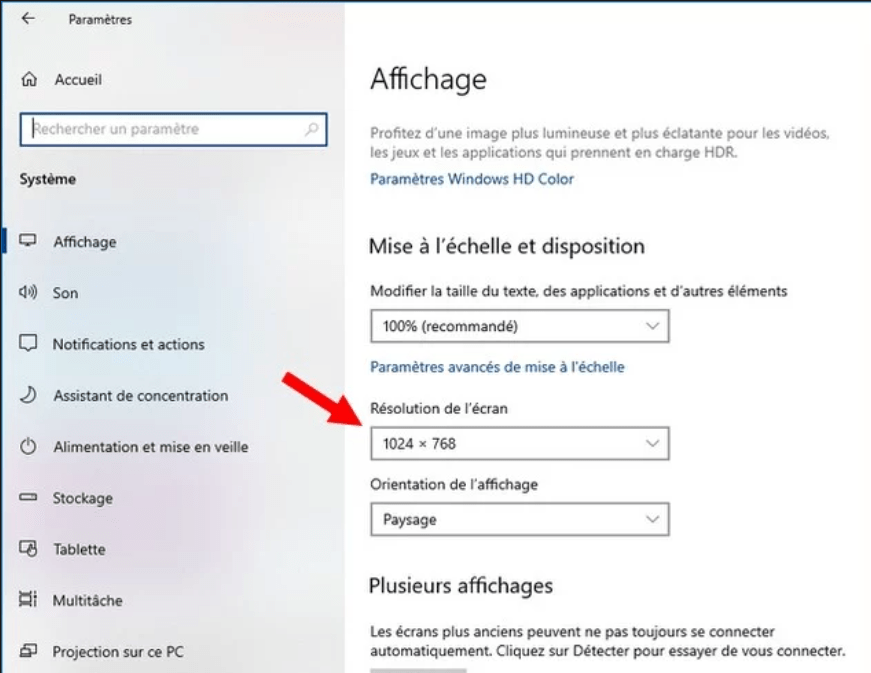
Il est également possible que la barre des tâches soit simplement masquée à cause d’une résolution d’écran incorrecte. Faites un clic droit sur le bureau et sélectionnez « Paramètres d’affichage ». Sous « Résolution », choisissez la résolution recommandée pour votre écran.
Vérifier les paramètres de la barre des tâches dans le registre 🔍📑 :
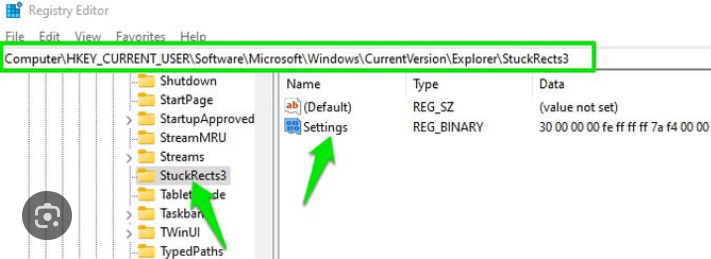
Si tout le reste échoue, vous pouvez essayer de vérifier les paramètres de la barre des tâches dans le registre de Windows.
Ouvrez l’Éditeur du registre en appuyant sur les touches Windows + R, puis en tapant « regedit » et en appuyant sur Entrée. Allez à « HKEY_CURRENT_USER\Software\Microsoft\Windows
\CurrentVersion\Explorer\StuckRects3″.
Supprimez la valeur « Settings », puis redémarrez l’ordinateur.
Perdre la barre des tâches sur Windows 10 peut être une expérience frustrante, mais heureusement, il existe plusieurs solutions pour la récupérer. En suivant les étapes mentionnées dans cet article, vous devriez pouvoir retrouver votre barre des tâches disparue en peu de temps. 🤗
Si le problème persiste faites le nous savoir 👇
Vous avez besoin d’une assistance en informatique à domicile ?
Votre ordinateur ou smartphone est en panne, lent ou infecté par un virus ? Vous avez besoin d’une assistance informatique et multimédia pour installer un logiciel, debugger une application, ou sécuriser votre réseau ?
Ne vous inquiétez pas, Hightech Services est là pour vous aider ! Notre équipe compétente est prête à résoudre tous vos problèmes techniques en un rien de temps.
Grâce à des outils de contrôle à distance rapide et sécurisés, notre équipe peut diagnostiquer et résoudre vos problèmes informatiques sans même avoir à se déplacer physiquement.

 HIGHTECH SERVICES
Laisser un commentaire